Produktfotos Weihnachten: Aufdruck bleibt lesbar (2026)
Das weiße Produktfoto liegt fertig im Listing. Für den Advent reicht es nicht: Tasse, Kerze oder Karte sollen aussehen, als lägen sie schon unterm Baum. Auf dem Handy wirkt die neue Szene fertig. Am Monitor steht auf der Tasse ein anderer Name, das Etikett hat eine neue Schrift, oder der erste Blick bleibt an den Tannenzweigen hängen.
Die Treffer zu Produktfotos Weihnachten teilen sich in zwei Lager. Das eine listet Requisiten für alle, die selbst shooten: Lichterkette, Zimtstern, kleiner Baum. Das andere erklärt, wie man das Produkt freistellt und einer KI die Kulisse diktiert. Beides liefert Stimmung. Beides lässt die Frage offen, die eine Retoure auslöst: Bekommt die Kundin das Produkt, das auf dem Bild steht? Bei der KI-Produktfotografie für Weihnachten wählen Sie eine Szene. Das Produkt wird hineingesetzt, nicht neu gestaltet.
Weihnachtsszene, Produkt bleibt Ihres
Foto oder Kartendesign hochladen, eine Szene wählen. Aufdruck, Form und Farbe sollen so bleiben, wie Sie sie fotografiert haben.
Weihnachtliche Produktfotos erstellen →Zwei Arten, wie Produktfotos zu Weihnachten danebenliegen
Die Deko wird zum Motiv
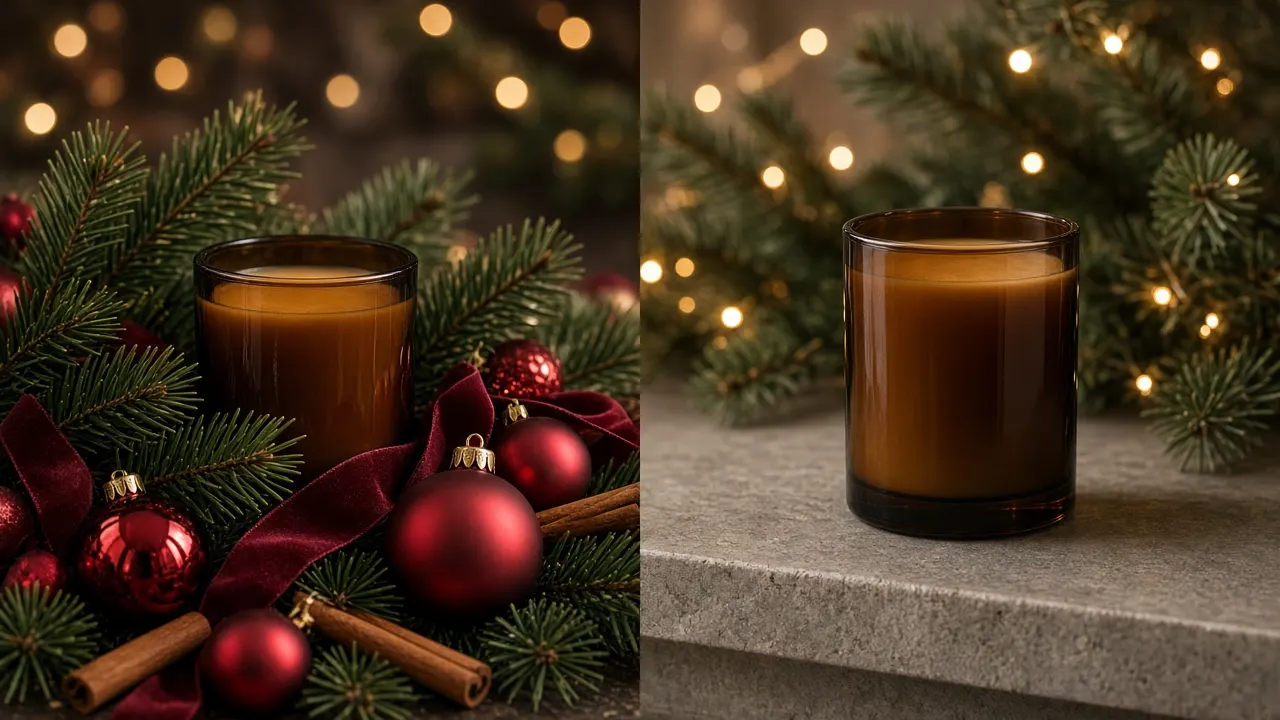
Ein Sucher voller Tanne, Kugeln und Samt sieht festlich aus. Im Listing erkennt man das Produkt erst beim zweiten Blick. Besonders hart ist das, wenn Sie selbst Weihnachtsdeko verkaufen: Eine Kugel zwischen anderen Kugeln ist kein Produktfoto mehr. Weniger Requisite, weiter hinten, unscharf. Das Produkt bleibt das Einzige, das scharf ist.
Das Produkt wird mitgestaltet
Prompt-Werkzeuge beschreiben den Tisch, das Licht und die Zweige. Das Produkt ist dabei oft nur „eine Tasse“ oder „eine Kerze“. Das Modell füllt die Lücke: ein erfundener Gruß, eine andere Glasur, ein Henkel auf der falschen Seite. Bei personalisierten Geschenken ist das teuer. Die Kundin bestellt den Namen, den sie gelesen hat. Stimmt der nicht, kommt die Retoure, und das Listing verliert Vertrauen.
Proportionen verraten dieselbe Lücke. Eine Tasse, die größer ist als der Baum daneben, oder ein Schatten, der gegen das Licht der Lichterkette fällt, sieht nach Montage aus. Studioaufnahmen haben dieses Problem seltener, weil Requisite und Produkt im selben Licht stehen. Dafür brauchen Sie Deko, einen Termin und für jedes neue Produkt denselben Aufbau noch einmal.
Was festbleiben muss, bevor die Szene festlich wird
Prüfen Sie das Ergebnis gegen das Ausgangsfoto, nicht gegen die Stimmung. Vier Punkte entscheiden, ob das Bild verkaufbar ist.
| Prüfpunkt | Muss gleich bleiben | Kippt zuerst |
|---|---|---|
| Aufdruck | Name, Datum, Gruß, Etikettentext | Kleine, gebogene oder gravierte Schrift |
| Form | Henkel, Deckel, Glasumriss, Proportion | Abgeschnittene Teile im Ausgangsfoto |
| Farbe und Material | Glasur, Wachs, Holz, Papier | Klares Glas, starker Glanz, feines Metall |
| Kartenmotiv | Das hochgeladene Design, Wort für Wort | Ein schräges Foto der schon gedruckten Karte |
Großer, klarer Text hält am zuverlässigsten. Winzige Schrift auf einer Wölbung, eine Gravur oder ein spiegelndes Etikett kann sich trotzdem ändern. Zoomen Sie hinein. Ein Buchstabe, der kippt, gehört nicht ins Listing. Glänzendes Metall und feine Gravur sind die harte Grenze; Schmuck auf Weiß ist ein anderer Auftrag und gehört in die Schmuck-Retusche, nicht in eine Weihnachtsszene.
Welche Szene das Produkt vorne lässt
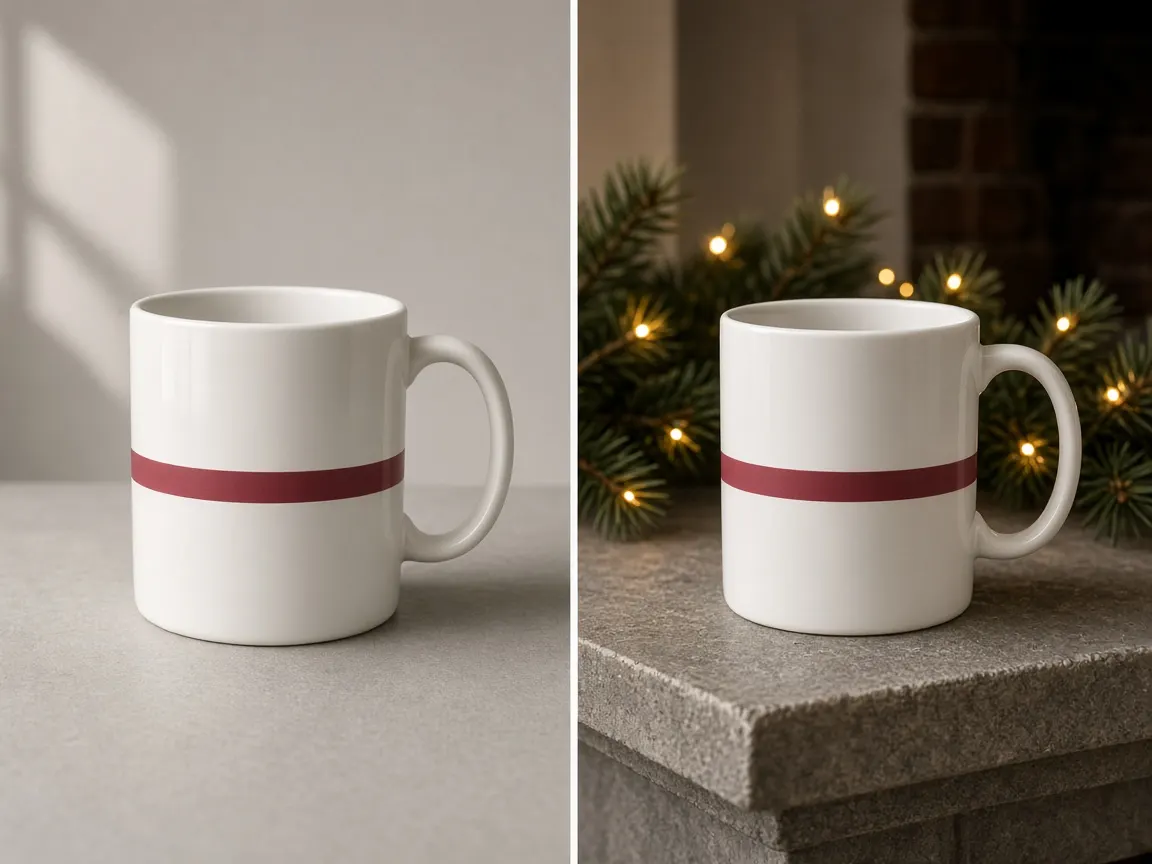
Eine Szenenliste hilft wenig, wenn der Blickwinkel des Ausgangsfotos nicht zur Kulisse passt. Ein frontales Tassenfoto in eine Draufsicht auf Geschenkpapier zu zwingen, lässt das Modell eine neue Seite der Tasse erfinden. Wählen Sie die Szene nach dem Foto, das Sie schon haben.
| Szene | Passt, wenn | Riskant, wenn |
|---|---|---|
| Kaminsims | Das Produkt steht, Kerze oder Glas sind von vorn fotografiert | Girlande oder Kugel vor dem Etikett liegen |
| Am Baum | Das Produkt auf einem Tisch vor dem Baum steht, Lichter unscharf dahinter | Zweige das Produkt schneiden |
| Geschenkpapier | Das Ausgangsfoto schon eine Draufsicht ist | Sie ein Frontalfoto haben und die Unterseite nie fotografiert wurde |
| Verschneites Fenster | Das Produkt Tageslicht verträgt und nicht in Gold untergehen soll | Das Produkt klein und dunkel ist und im Frost verschwindet |
| Rustikaler Tisch | Tassen und Ähnliches seitlich auf Holz stehen | Zimt und Zapfen den Aufdruck zudecken |
| Nordische Weihnacht | Das Produkt hell ist und Rot-Gold es schlucken würde | Sie klassischen Glanz brauchen und die Szene dann zu leer wirkt |
Eine Szene für die ganze Kollektion. Zehn Looks in einem Shop wirken wie zehn verschiedene Tage, nicht wie ein Sortiment. Ein optionales Hinweis-Feld ändert nur die Szene, etwa „Stechpalme“ oder „keine Kerzen“. Es ist nicht der Ort, um das Produkt umzubauen.
Requisiten wechseln von Durchgang zu Durchgang, weil die Szene erzeugt wird. Nehmen Sie die Variante, in der nichts auf dem Produkt liegt. Jede neue Variante kostet erneut Credits. Die Zahl steht vor dem Start auf dem Button. Schlägt ein Lauf fehl, werden die Credits erstattet.
Das Ausgangsfoto entscheidet, nicht der Freisteller
Viele Anleitungen machen das Freistellen zum zweiten Schritt. Ein separater Ausschnitt hilft nur, wenn Kanten, Henkel und durchsichtiges Glas heil bleiben. Schneidet das Freistell-Werkzeug den Henkel an, zeichnet die Szene ihn oft neu. Für weihnachtliche Produktfotos aus dem Foto, das Sie schon haben, reicht ein schlichtes Ausgangsbild.
- Fensterlicht, keine pralle Sonne. Harte Schatten auf dem Etikett werden in der Szene mitgenommen.
- Das ganze Produkt, scharf. Was im Foto abgeschnitten ist, wird in der Szene erfunden.
- Heller, ruhiger Hintergrund. Weiß oder Grau trennt das Produkt von der späteren Kulisse. Eine schon weihnachtliche Aufnahme bringt alte Zweige mit.
- Kein Digitalzoom. Unscharfer Text im Foto bleibt unscharfer Text in der Szene.
- Blickwinkel behalten. Draufsicht zu Draufsicht, Frontal zu einer Szene, in der das Produkt steht.
Weißes Hauptbild, Weihnachten daneben
Auf Amazon ist das erste Bild in den meisten Kategorien weiß. Die Weihnachtsszene gehört in die weiteren Bilder, in den Shop-Banner oder in Social Posts. Wer die Szene als Hauptbild hochlädt, riskiert eine Ablehnung, und das Produkt ist zwischen den Zweigen oft schlechter zu erkennen als auf Weiß.
Auf Etsy und im eigenen Shop darf die Szene früher kommen. Auch dort gilt: Das Produkt ist das Erste, was man erkennt. Ein festliches Zusatzbild verkauft die Saison. Ein überladenes Hauptbild verkauft die Deko.
Grußkarten sind ein anderes Ausgangsbild
Eine Karte, die schon auf dem Tisch liegt, ist ein Foto von einem Foto. Laden Sie das flache Vorderseitenmotiv hoch und wählen Sie den Kartenmodus. Die Szene setzt dieses Motiv auf eine gedruckte Karte, etwa neben einem Umschlag, in der Hand oder auf dem Schreibtisch. Sie zeichnet das Design nicht neu.
Weihnachts- und Alltagsszenen nehmen Karten ebenfalls an. Für ein Listing vor dem Andruck ist das Mockup mit Umschlag meist das klarere Bild: Die Kundin sieht Format und Motiv, nicht eine zweite, erfundene Illustration.
Vor dem Hochladen prüfen
- Name, Datum und Etikett bei hoher Vergrößerung mit dem Original vergleichen.
- Henkel, Deckel und Umriss auf die Seite legen, auf der sie im Ausgangsfoto waren.
- Farbe von Glasur, Wachs oder Papier gegen das echte Produkt halten, nicht gegen die Lichterkette.
- Prüfen, ob Tanne, Schleife oder Kugel vor dem Produkt liegen. Wenn ja, neu erzeugen.
- Dieselbe Szene für die übrige Kollektion nutzen, damit die Listings wie ein Shooting wirken.
Ein Studio bleibt die bessere Wahl, wenn Stoff, Schliff oder Metall der eigentliche Verkaufsgrund sind und die Kundin die Oberfläche aus der Nähe beurteilen muss. Für Tassen, Kerzen, Karten und kleine Geschenke, die Sie schon einmal scharf fotografiert haben, ersetzt die Szene den jährlichen Deko-Aufbau.
Häufige Fragen zu Produktfotos Weihnachten
Kann ich Produktfotos für Weihnachten nur mit dem Handy machen?
Ja. Ein aktuelles Smartphone am Fenster reicht als Ausgangsfoto, wenn das ganze Produkt scharf und nicht digital herangezoomt ist. Die Szene kommt danach. Unscharfes Etikett im Handyfoto wird in der Szene nicht schärfer.
Bleibt der Name auf personalisierten Produktfotos zu Weihnachten lesbar?
Großer, klarer Aufdruck bleibt am zuverlässigsten, weil jeder Lauf angewiesen ist, Text nicht zu ändern. Kleine, gebogene oder gravierte Schrift kann trotzdem kippen. Zoomen Sie vor dem Veröffentlichen und erzeugen Sie neu, wenn ein Buchstabe anders ist.
Muss ich das Produkt freistellen, bevor die Weihnachtsszene entsteht?
Nein. Ein helles, ruhiges Ausgangsfoto genügt. Ein separater Freisteller lohnt nur, wenn Henkel, Kordel und Glaskanten vollständig bleiben. Abgeschnittene Kanten werden in der Szene oft neu gezeichnet.
Darf die Weihnachtsszene das erste Bild auf Amazon oder Etsy sein?
Auf Amazon ist das Hauptbild in den meisten Kategorien weiß. Nutzen Sie die Szene als weiteres Bild. Auf Etsy und im eigenen Shop kann sie vorne stehen, solange das Produkt sofort erkennbar ist und nichts davor liegt.
Was tun, wenn der Aufdruck in der weihnachtlichen Szene falsch ist?
Nicht hochladen. Neu erzeugen und wieder zoomen. Jede neue Variante kostet Credits, ein fehlgeschlagener Lauf wird erstattet. Hilft auch das nicht, ist der Text im Ausgangsfoto zu klein oder zu unscharf für ein Verkaufsbild.
Aus dem vorhandenen Foto eine Weihnachtsszene
Laden Sie das Produktfoto oder das Kartenmotiv hoch, wählen Sie Kaminsims, Baum, Geschenkpapier oder eine andere Szene. Die Credit-Kosten sehen Sie vor dem Start.
KI-Produktfotografie für Weihnachten starten →