Klares Bild hochladen
Wählen Sie das Foto, das Sie umfärben möchten. Eine gut beleuchtete Vorlage mit sichtbaren Objektkanten hilft der KI, das Ziel von benachbarten Flächen zu trennen.
Ein Objekt neu färben. Textur, Schatten und Details bewahren.
Laden Sie ein Foto hoch, nennen Sie das Objekt und die gewünschte Farbe. Die KI führt eine gezielte, fotorealistische Farbänderung aus – ohne Masken, Pinselarbeit, Ebenen oder komplizierte Farbregler.
Foto hochladen, Objekt benennen und die neue Farbe beschreiben.
Ausgangsbild
Max 50MB
Für dieses Seitenverhältnis ist 2K nicht verfügbar — die Auswahl stellt auf 1:1 um.
Selektive Umfärbung
Karamellbraunes Leder wird tief petrolgrün, während Taschenform, Narbung, Nähte, Goldteile, Licht und Hintergrund gleich bleiben. Sobald eine Generierung startet, wird dieser Bereich zur Arbeitsfläche für Aufgaben und Ergebnisse.
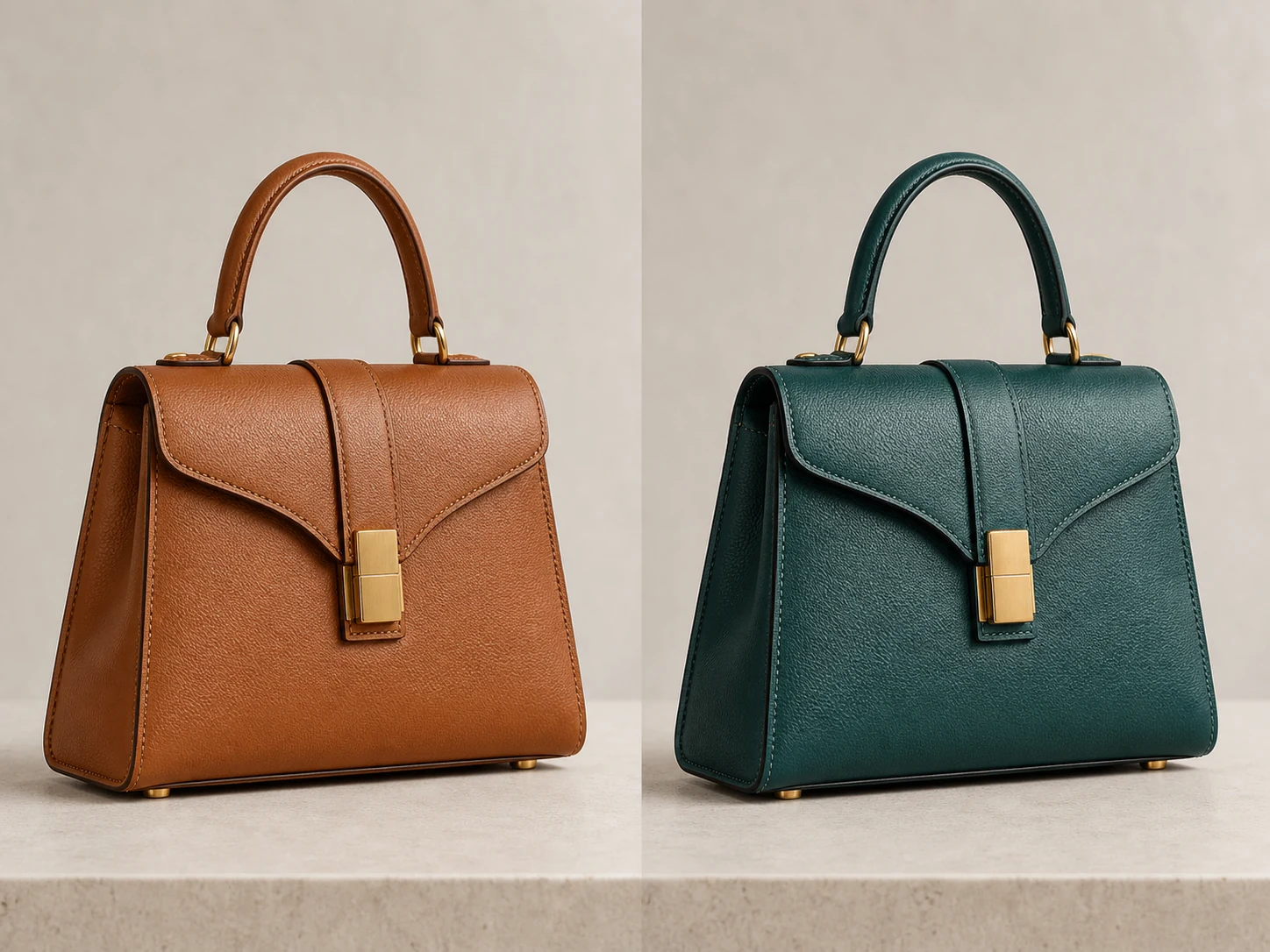 OriginalUmgefärbt
Beispielanweisung
“Ändere die karamellbraune Ledertasche in tiefes Petrolgrün. Narbung, Nähte, Goldteile, Licht, Schatten und Hintergrund bewahren.”
Der kürzere Bearbeitungsweg
Klassische Werkzeuge verlangen eine Objektkontur, Toleranzwerte, Kantenkorrekturen und neue Reflexionen. Dieser Ablauf ersetzt diese Arbeit durch eine klare Anweisung und respektiert trotzdem das ursprüngliche Foto.
Wählen Sie das Foto, das Sie umfärben möchten. Eine gut beleuchtete Vorlage mit sichtbaren Objektkanten hilft der KI, das Ziel von benachbarten Flächen zu trennen.
Schreiben Sie eine direkte Anweisung wie: ‚Ändere das grüne Sofa in warmes Terrakotta.‘ Ergänzen Sie Material, Oberfläche oder einen genauen Farbhinweis, wenn diese Details wichtig sind.
Vergleichen Sie das Ergebnis, laden Sie es herunter oder verwenden Sie das fertige Bild als neue Eingabe für eine weitere kontrollierte Farbvariante.
Beispiele für selektive Umfärbung
Jedes Beispiel hält Kamera, Bildaufbau, Licht und Umgebung stabil, damit die Farbentscheidung klar beurteilt werden kann. Die Galerie deckt Mode, Produktfotografie, Interior und Autolack ab – vier Situationen, in denen eine neue Farbvariante oft vor einem Muster, Einkauf oder erneuten Shooting freigegeben werden muss. Achten Sie nicht nur auf den neuen Farbton: Nähte sollen ausgerichtet bleiben, Highlights derselben Oberfläche folgen, Schatten ihre Tiefe behalten und benachbarte Objekte die Zielfarbe nicht übernehmen.
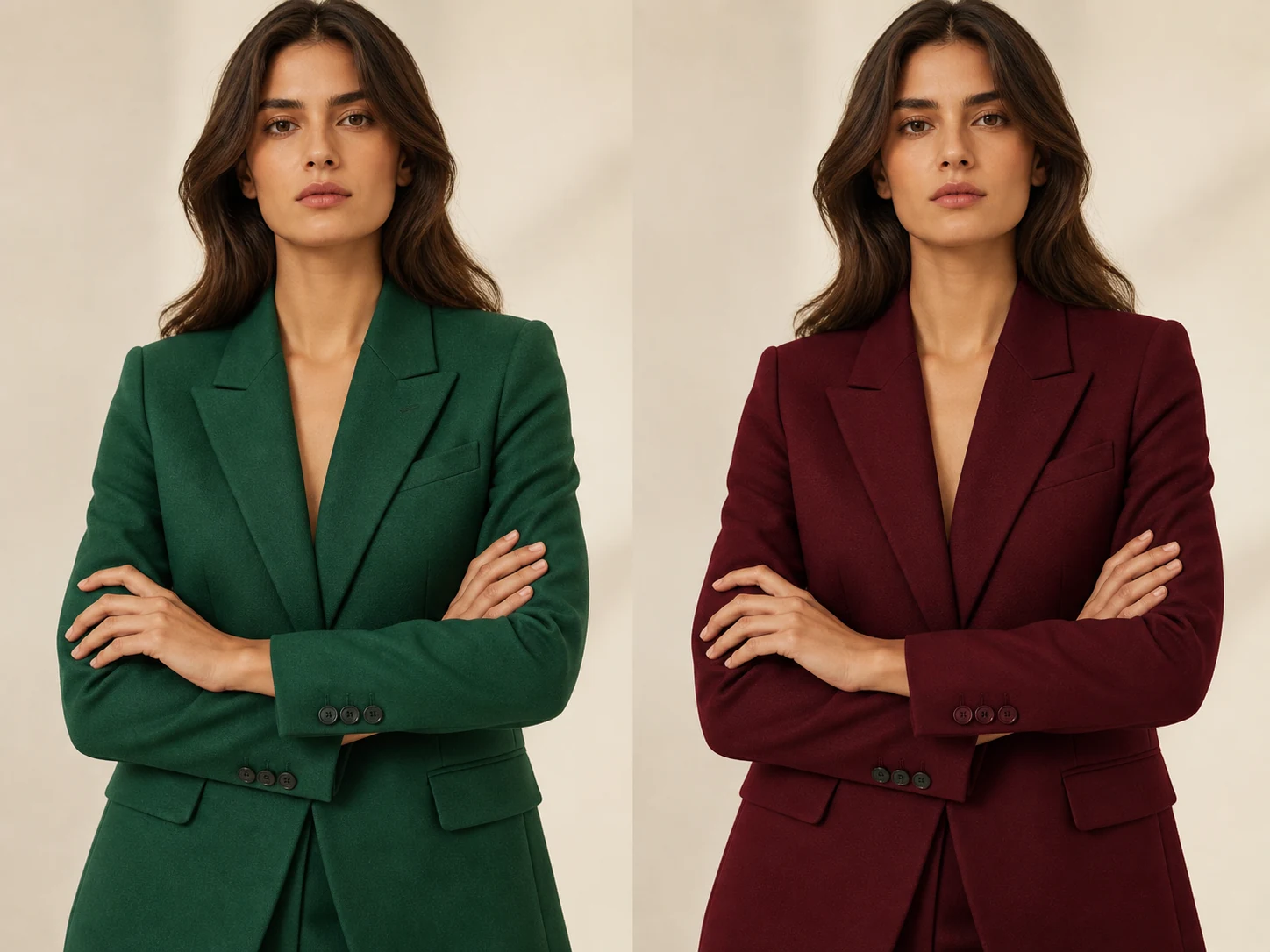
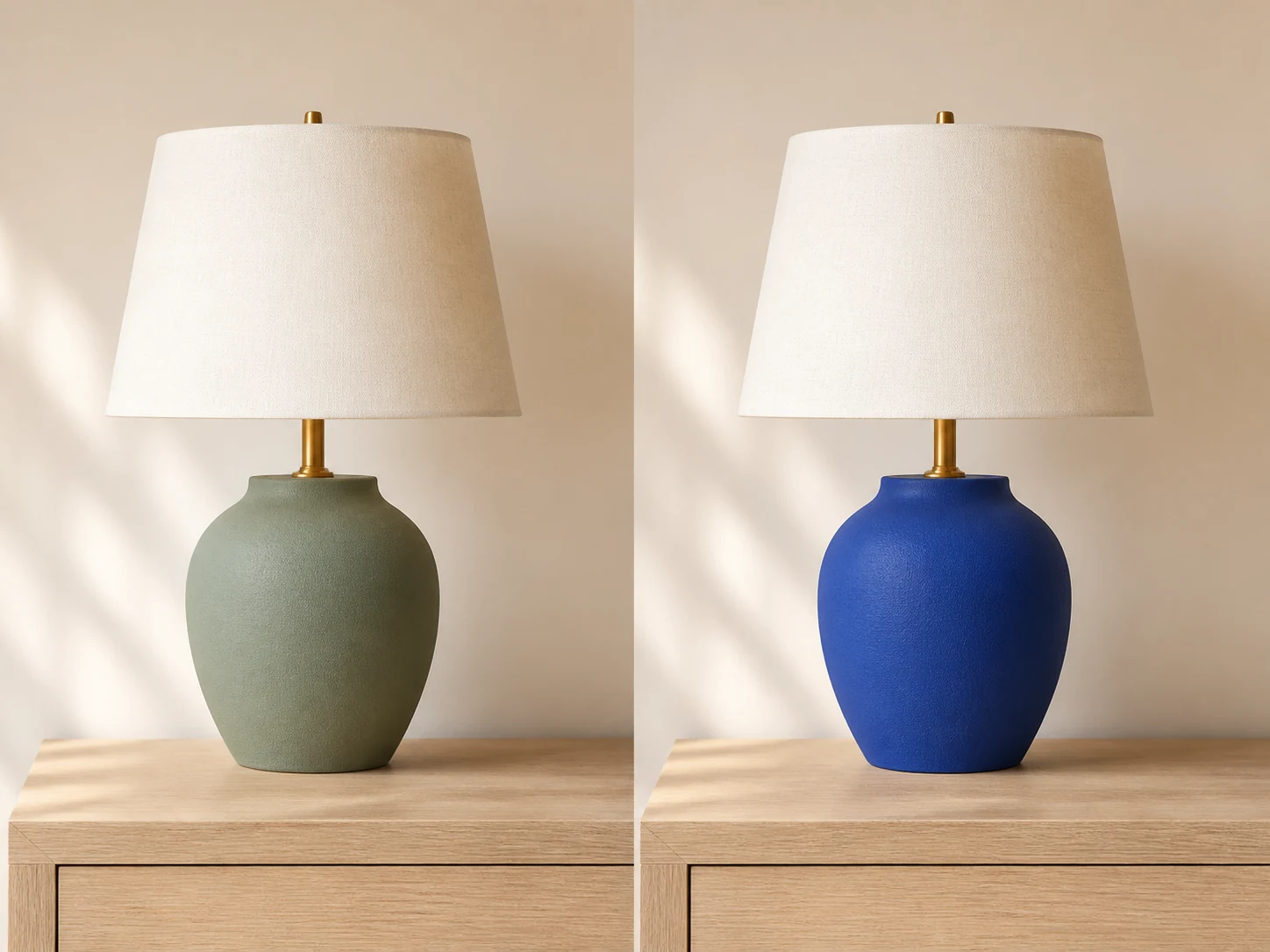
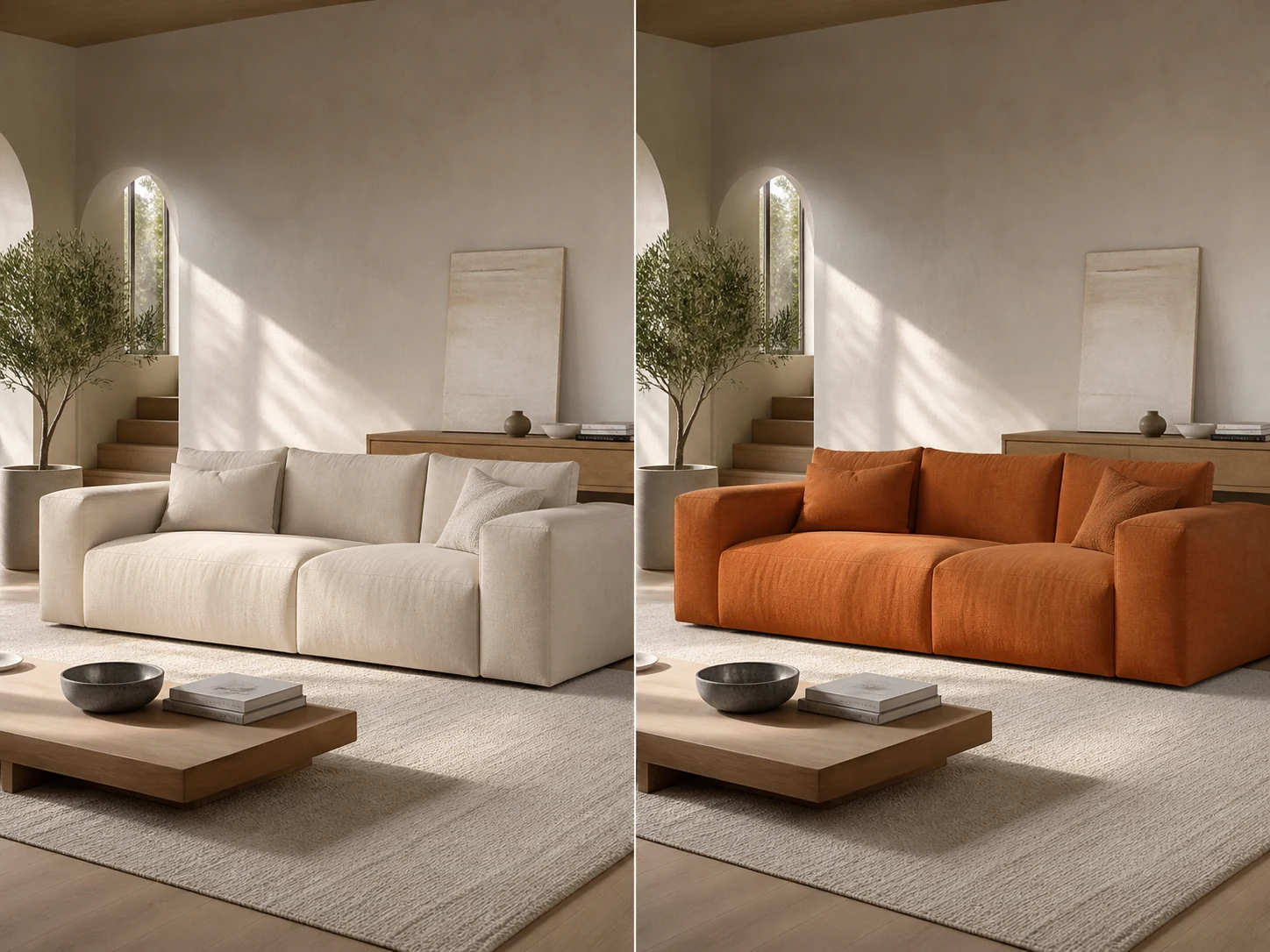
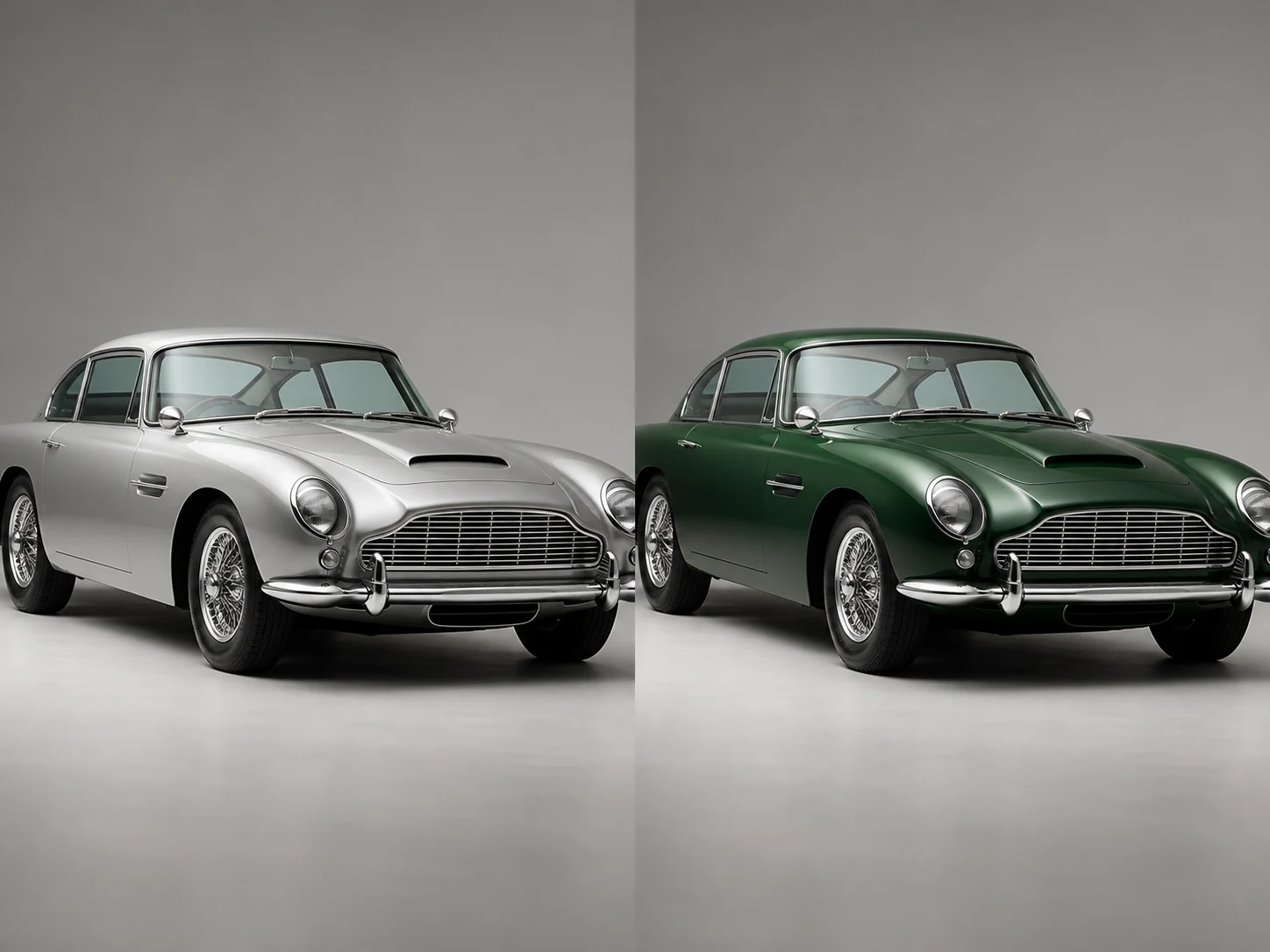
Das Ziel ist keine flache Farbschicht über den Pixeln. Die KI interpretiert Objekt, Material und Umgebung und baut die neue Farbe so auf, dass das Ergebnis visuell zusammenhängend bleibt.
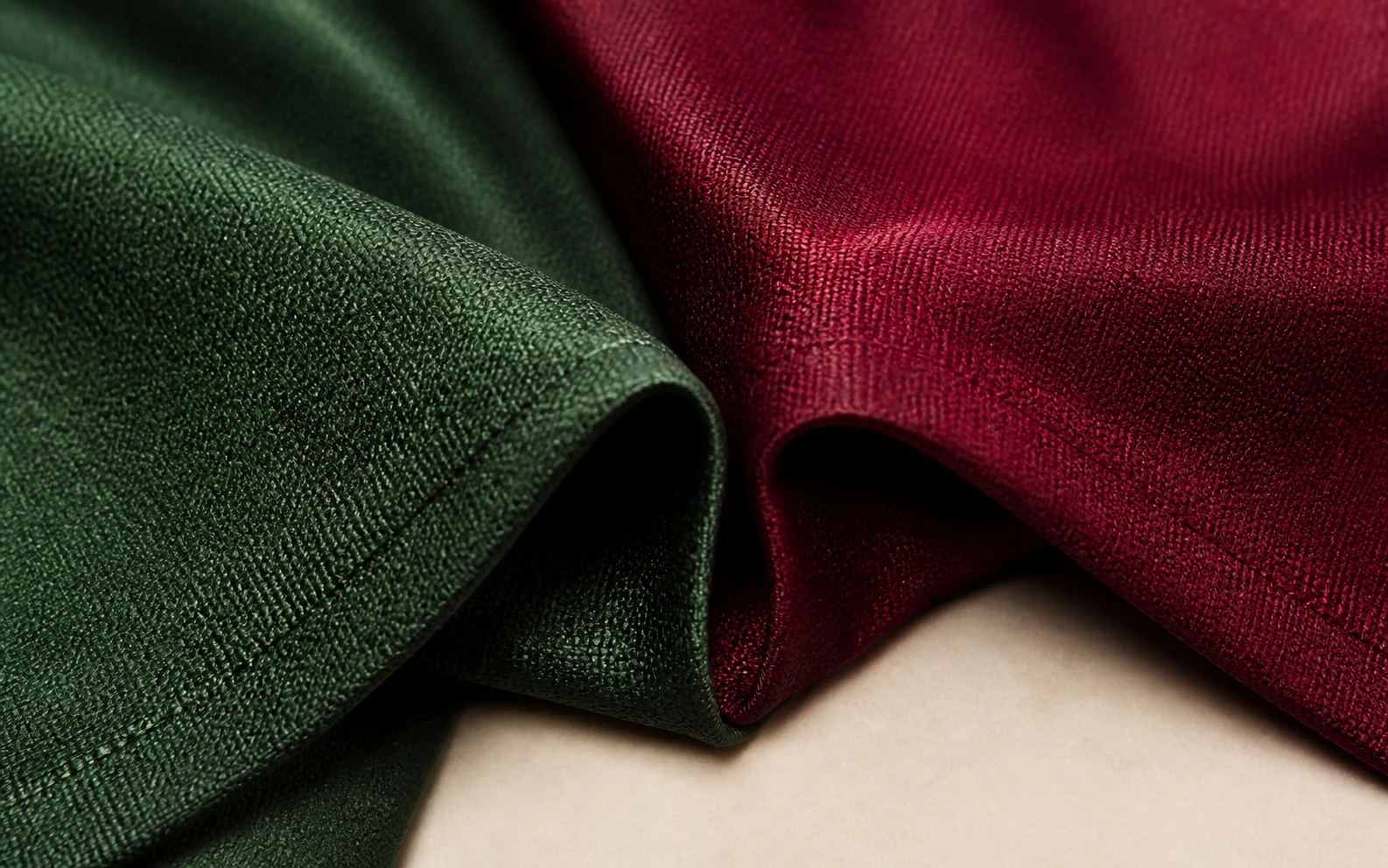
Nennen Sie ‚den Sessel‘, ‚den linken Küchenschrank‘ oder ‚die Jacke‘ in Alltagssprache. Die semantische Auswahl isoliert sinnvolle Objekte samt detaillierter Kanten, die von Hand nur langsam nachzuzeichnen wären.
Gewebe, Ledernarben, glänzender Lack, Metallreflexionen, Falten und Schatten sollen den Farbwechsel überstehen. Das Modell behandelt Farbe als Bestandteil des fotografierten Materials und nicht als deckende Überlagerung.
Fordern Sie Koralle, Nachtblau, warmes Elfenbein oder eine Markenfarbe mit Hex-Hinweis an. Begriffe wie ‚matt‘, ‚seidig‘ oder ‚metallisch‘ erklären, wie sich die Farbe auf der Oberfläche verhalten soll.
Ein fokussierter Prompt weist das Werkzeug an, Gesichter, Hintergründe, Komposition, Typografie und benachbarte Objekte unverändert zu lassen. So bleibt das Ergebnis erkennbar und direkt vergleichbar.
Eine gute Anweisung beantwortet drei Fragen: Was ändert sich, welche Farbe bekommt es und was muss gleich bleiben? Zusätzliche Grenzen helfen bei ähnlichen Farben und reflektierenden Oberflächen.
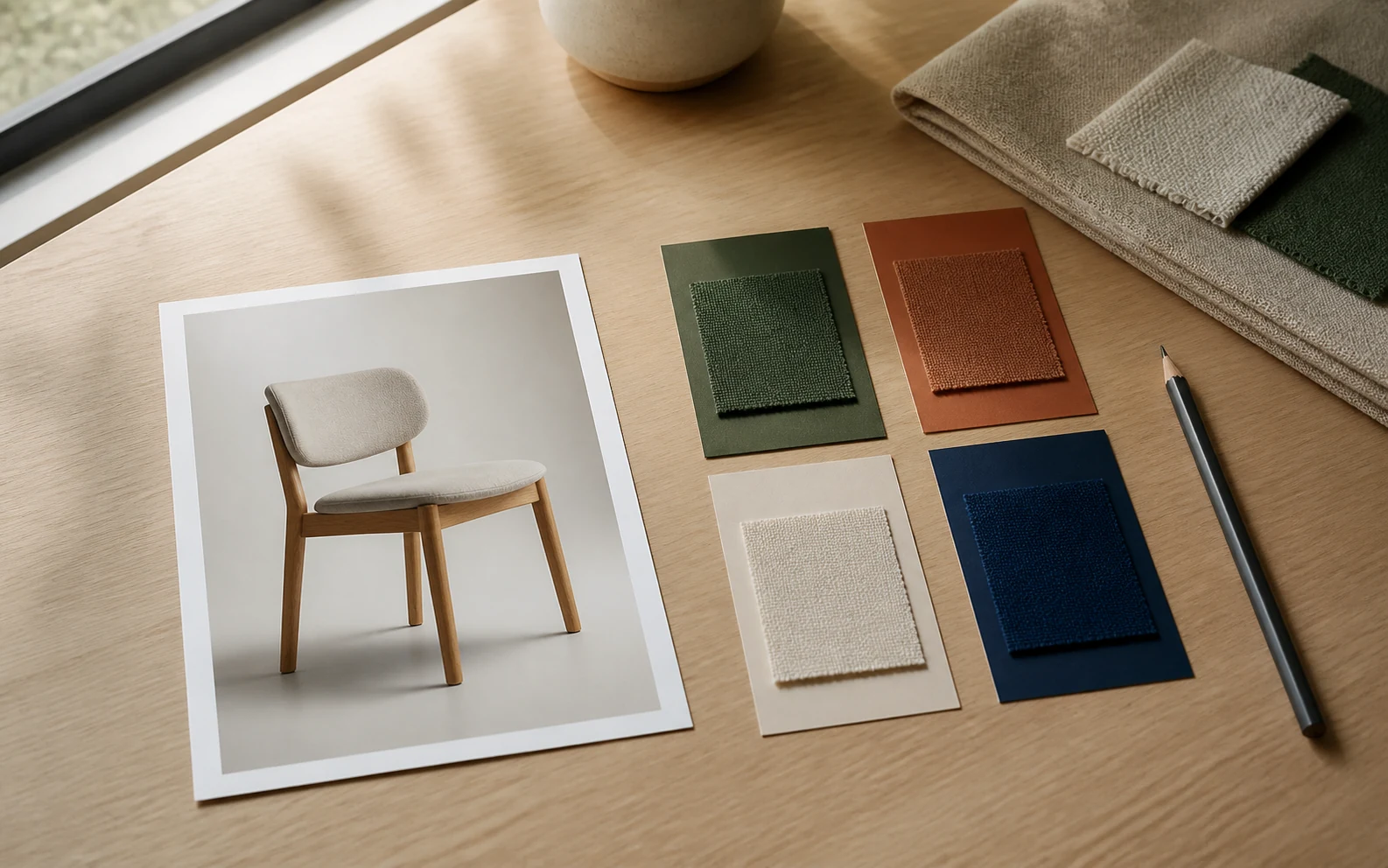
Nutzen Sie Position, Material oder Zugehörigkeit: ‚der vordere Stuhl‘, ‚das Seidenkleid‘ oder ‚die Karosserie, aber nicht die Fenster‘. Ein genaues Ziel verhindert unbeabsichtigte Änderungen im restlichen Bild.
Ein bekannter Farbname reicht oft aus. Für Markenarbeit können Sie einen Hex-Wert als visuelle Referenz ergänzen und Wärme, Helligkeit sowie Oberfläche beschreiben. Das Ergebnis ist eine visuelle Annäherung, kein kalibrierter Druckproof.
Ergänzen Sie eine kurze Erhaltungsklausel: Gesicht, Logo, Nähte, Reflexionen, Beleuchtung, Hintergrund und Komposition unverändert lassen. Damit wird die Bearbeitungsgrenze eindeutig.
Wenn Genauigkeit zählt, färben Sie zuerst ein Hauptobjekt um, prüfen Kanten und Textur und verwenden dann das Ergebnis für das zweite Objekt. Kleine Anweisungen lassen sich leichter beurteilen und verbessern.
Erstellen Sie Farbvarianten, um Ideen zu vergleichen, eine Richtung zu kommunizieren oder ein neues Asset zu veröffentlichen, ohne die gesamte Szene neu aufzubauen.
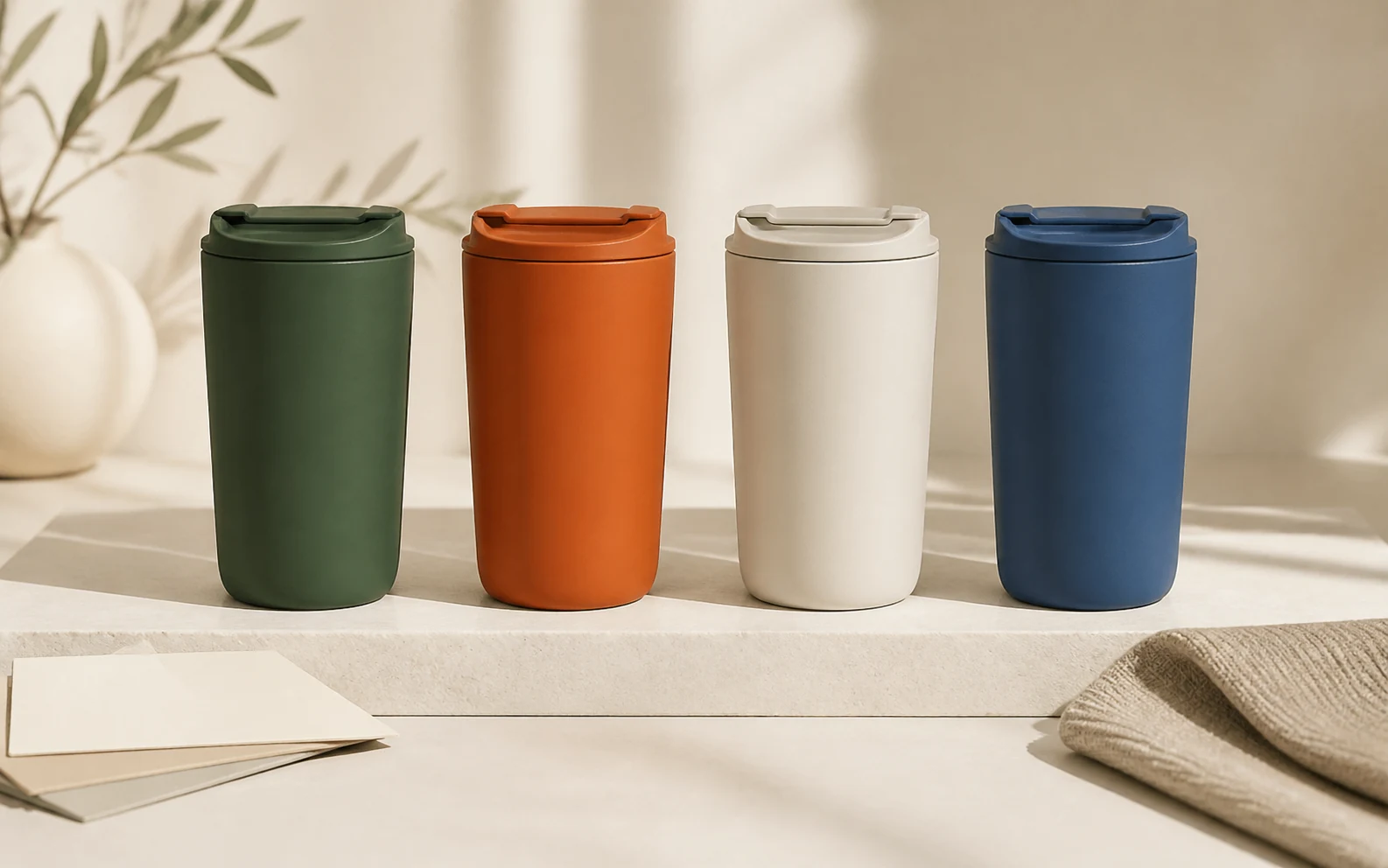
Neue Farbvarianten aus einem Produktfoto vorschauen, frühe Listing-Konzepte erstellen und Beteiligte abstimmen, bevor Muster oder neue Shootings bereitstehen.
Kleidungsfarben erkunden und dabei Model, Silhouette, Stoffstruktur, Styling und Studiolicht erhalten, die das Originalbild wertvoll machen.
Wandfarbe, Polster, Schränke und Dekor im echten Raum des Kunden testen, bevor Materialien verbindlich bestellt werden.
Ein Kampagnenmotiv an saisonale Paletten, Kanalthemen oder Markensysteme anpassen, ohne die Komposition von Grund auf neu zu erstellen.
Das Ergebnis beim Bildfarbe-Ändern ist eine fotografische Interpretation und kein kalibrierter Farb- oder Druckproof. Beurteilen Sie es in dem Umfeld, in dem das Bild eingesetzt wird, und legen Sie für genaue Vergleiche das Original daneben.
Eine Farbe wirkt in Highlights heller, im Schatten dunkler und je nach Szenenlicht wärmer oder kühler. Ein glaubwürdiges Ergebnis erhält diese Unterschiede, statt alle Pixel auf einen flachen Wert zu zwingen.
Ledernarbung, Gewebefasern, Glanz, Transparenz und Metallreflexionen bestimmen die Farbwahrnehmung. Prüfen Sie Kanten und Materialdetails in voller Größe; ein passender Farbton hilft wenig, wenn die Oberfläche künstlich geworden ist.
Ergänzen Sie Hex-Code, Farbname, Oberfläche und Helligkeit, wenn Konsistenz wichtig ist. Bildschirm, Ausgangslicht und generative Interpretation können die wahrgenommene Übereinstimmung verschieben; für produktionskritische Freigaben bleibt ein farbverwalteter Workflow nötig.
Praktische Antworten zu selektiver Umfärbung, Ausgabe und dem Zweck dieses Werkzeugs.
Laden Sie ein JPG, PNG oder WebP hoch, beschreiben Sie das umzufärbende Objekt und seine neue Farbe und starten Sie die Generierung. Die KI erkennt das Objekt und rekonstruiert es in der gewünschten Farbe, während Struktur, Licht, Schatten und Umgebung möglichst erhalten bleiben.
Ja. Diese Seite ist für selektive Umfärbung konzipiert. Nennen Sie das genaue Objekt und ergänzen Sie, was unverändert bleiben soll. Bei mehreren ähnlichen Objekten identifizieren Sie das Ziel über Position, Material oder ein anderes sichtbares Merkmal.
Sie können einen Hex-Code als Farbreferenz angeben und Begriffe wie dunkel, gedämpft, warm, matt oder glänzend ergänzen. Bildschirmdarstellung, Beleuchtung, Material und Modellinterpretation bedeuten, dass das Resultat eine visuelle Annäherung und kein kalibrierter Druckproof ist.
Ja. Fordern Sie einen einfarbigen Studiohintergrund, eine farbige Wand oder einen klar definierten Hintergrund an und legen Sie fest, dass das Vordergrundmotiv gleich bleiben muss. Für einen kompletten Szenenwechsel ist ein breiteres Bildbearbeitungswerkzeug besser geeignet.
Das Modell wird angewiesen, Textur, Highlights, Reflexionen, Falten und Schatten zu erhalten. Eine scharfe, gleichmäßig belichtete Vorlage liefert die überzeugendsten Ergebnisse. Sehr kleine Objekte, transparente Materialien oder starke Überdeckungen können einen zweiten, präziseren Versuch erfordern.
Die ersten Bearbeitungen können Sie ohne Anmeldung ausprobieren. Für angemeldete Nutzer zeigt der Button die Credit-Kosten, und die Aufgabenkarte hält aktive sowie fertige Ergebnisse während des Arbeitsablaufs verfügbar.
Der Upload akzeptiert gängige Webformate wie JPG, PNG und WebP bis 50 MB. Sie können das automatische Seitenverhältnis beibehalten oder ein neues wählen und in 1K oder 2K Auflösung generieren.
Diese Seite ist bewusst fokussiert: Sie hilft beim Ändern von Objektfarben mit spezialisierten Prompts und Hinweisen. Zum Ersetzen von Objekten, Ändern von Outfits, Restyling ganzer Szenen oder Kombinieren verschiedener Bearbeitungen verwenden Sie den umfassenderen AI Image Changer. Alle Bearbeitungswerkzeuge finden Sie im Editaimg KI-Bildbearbeiter.
Ihre nächste Farbvariante
Laden Sie ein Foto hoch, beschreiben Sie eine präzise Änderung und erstellen Sie eine realistische Farbvariante ohne manuelle Maskierung oder neues Shooting.