Editaimg-Logo
Editaimg
Blog
Editaimg
Editaimg

KI-Bildeditor für Upscaling, Schmuck-Retusche, Wasserzeichenentfernung, Übersetzung und mehr — professionelle Ergebnisse mit einem Klick.

[email protected]

Werkzeuge

  • Open Eyes in Photo
  • AI Image Changer
  • Image Upscaler
  • Schmuck Retusche
  • KI-Kuss-Generator
  • Person zum Foto hinzufügen
  • AI Snow
  • Bildtext-Editor
  • AI-Bildübersetzer
  • Gemini-Wasserzeichen-Entferner

Entdecken

  • Startseite
  • Preise
  • Blog
Copyright © 2025 Editaimg. Alle Rechte vorbehalten.·Datenschutzrichtlinie·Nutzungsbedingungen·Erstattungsrichtlinie
KI-Korrektur für Blinzeln — ohne Photoshop

Open Eyes in Photo — Den Blinzler retten, ohne den Moment zu verlieren

Open Eyes in Photo korrigiert geschlossene oder halb geschlossene Augen und schützt dabei das erkennbare Gesicht, das Lächeln, die Haltung, das Licht und den Hintergrund. Laden Sie ein Porträt oder Gruppenfoto hoch und reparieren Sie den Blinzler ohne Masken, Ebenen oder neues Fotoshooting.

Open Eyes in Photo

Laden Sie ein Foto mit geschlossenen oder halb geschlossenen Augen hoch. Die gezielte Reparaturanweisung läuft automatisch; Sie müssen nichts formulieren.

Ein Foto ablegen oder zum Hochladen klicken

Max 50MB

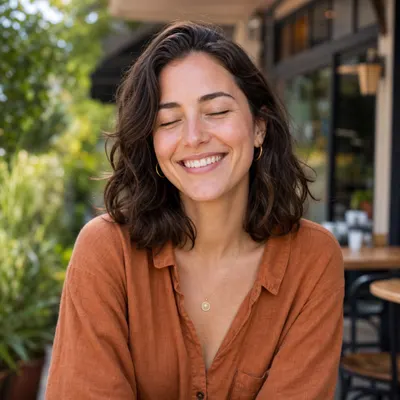
KI-bearbeitetes Porträt mit natürlich geöffneten Augen
Originalporträt mit geschlossenen Augen
Geschlossene Augen
Augen geöffnet

Ziehen Sie die Trennlinie, um die gezielte Augenkorrektur zu sehen. Laden Sie ein Foto für Ihr eigenes Ergebnis hoch.

So funktioniert Open Eyes in Photo in drei Schritten

Der Ablauf bleibt bewusst einfach. Für Open Eyes in Photo laden Sie ein Original hoch; die gezielte Reparaturanweisung ist bereits integriert. Das Modell bearbeitet die Augenpartie automatisch und die Vergleichsansicht macht die Prüfung klar.

01

Foto mit geschlossenen Augen hochladen

Wählen Sie ein klares JPEG, PNG oder WebP, auf dem eine oder mehrere Personen blinzeln. Open Eyes in Photo arbeitet am zuverlässigsten mit einer hochwertigen Originaldatei und einem sichtbaren Gesicht ohne Haare, starke Brillenreflexe oder andere Verdeckungen.
02

Die gezielte KI-Reparatur ausführen

Die verborgene Anweisung sagt Open Eyes in Photo, nur geschlossene Lider und die unmittelbar nötige Augenpartie zu ändern. Es gibt kein Promptfeld; die Oberfläche konzentriert sich auf Foto und Ausgabequalität.

03

Ergebnis prüfen und herunterladen

Ziehen Sie die Trennlinie, um Ergebnis und Original zu vergleichen. Wenn Blick, Lider und Lichtreflexe natürlich wirken, laden Sie die Datei herunter. Falls der erste Versuch nicht passt, starten Sie Open Eyes in Photo erneut oder nutzen eine klarere Quelle.

Open Eyes in Photo für eine gezielte Korrektur

Ein Blinzeln ist ein winziger Fehler in einem wertvollen Bild. Open Eyes in Photo konzentriert sich deshalb auf den Augenbereich, statt aus einer einfachen Reparatur ein komplettes Makeover zu machen oder professionelle Retuschekenntnisse zu verlangen.

Die Person soll erkennbar bleiben

Der Prompt begrenzt die Änderung auf Lider und unmittelbar notwendige Augenpartien. Gesichtsform, Ausdruck, Hautstruktur, Haare und Haltung sollen bestehen bleiben. Diese enge Aufgabe ist wichtig, denn Open Eyes in Photo hilft nur dann, wenn die Person danach weiterhin wie sie selbst aussieht.

Einen Blinzler in der Gruppe auswählen

Die fokussierte Anweisung lässt geschlossene Augen reparieren und soll alle anderen Gesichter unverändert lassen. So eignet sich Open Eyes in Photo für Hochzeit, Klassentreffen, Teamfoto oder Urlaub, wenn ein kurzer Blinzler die Gruppe stört.

Ein Foto hält den Ablauf einfach

Open Eyes in Photo akzeptiert ein Ausgangsbild und entfernt damit Entscheidungen über Referenzreihenfolge und Prompts aus dem Formular. Das Modell nutzt sichtbare Gesichtsform, Licht, Kopfwinkel und benachbarte Pixel für einen plausiblen Blick.

Die ursprüngliche Szene bewahren

Eine gute Reparatur sollte nicht auffallen. Open Eyes in Photo soll Licht, Schatten, Bildrauschen, Kamerawinkel und Tiefenschärfe konsistent halten, damit die neue Augenpartie zum vorhandenen Foto gehört. Für verschiedene Zwecke stehen 1K, 2K und 4K zur Wahl.

KI-generierte Marketingbeispiele

Open Eyes in Photo: Vorher und Nachher

Diese Paare zeigen die beabsichtigte Änderung. Fahren Sie mit der Maus über eine Karte oder drücken Sie darauf, um den ursprünglichen Blinzler zu sehen. Open Eyes in Photo soll nur die Augen öffnen und Motiv, Lächeln, Kleidung, Ausschnitt, Licht und Umgebung erhalten.

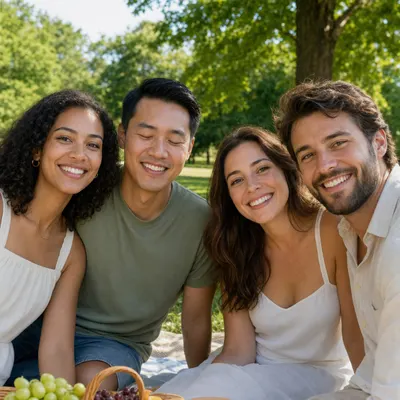
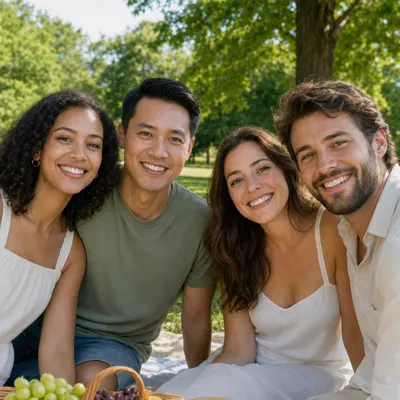
Gruppenfoto mit einer blinzelnden Person vor der KI-KorrekturDasselbe Gruppenfoto mit geöffneten Augen der blinzelnden Person
Nachher
Vorher

Nur eine Person in der Gruppe korrigiert

Open Eyes in Photo korrigiert nur den blinzelnden Mann. Die anderen Freunde, Ausdrücke, Positionen, Picknickszene, Ausschnitt und Tageslicht entsprechen dem Original.

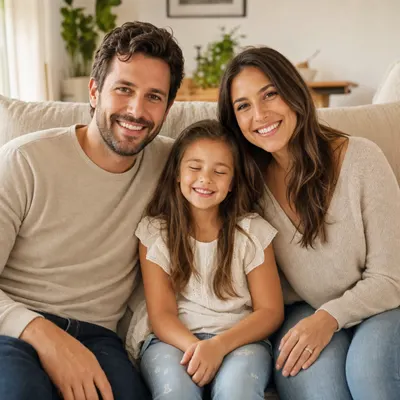
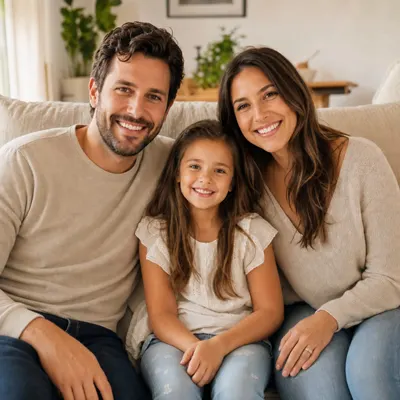
Familienfoto mit blinzelndem Kind vor der KI-KorrekturDasselbe Familienfoto mit natürlich geöffneten Augen des Kindes
Nachher
Vorher

Blinzeln eines Kindes behutsam korrigiert

Open Eyes in Photo öffnet die Augen des Kindes sanft, während beide Eltern, jedes Lächeln, Familienpose, Kleidung, Sofa und Fensterlicht unverändert bleiben.

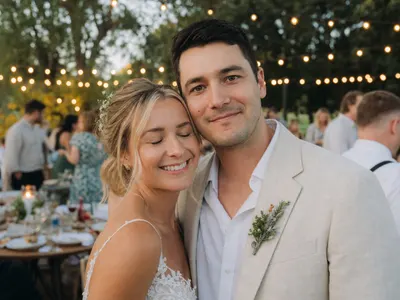
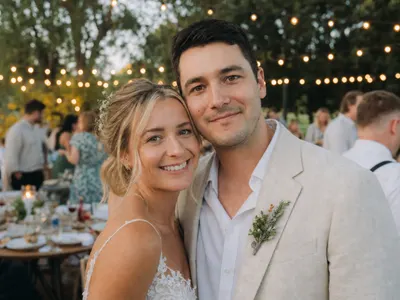
Hochzeitsporträt mit blinzelnder Braut vor der KI-KorrekturDasselbe Hochzeitsporträt mit natürlich geöffneten Augen der Braut
Nachher
Vorher

Blinzeln bei der Hochzeit korrigiert

Open Eyes in Photo öffnet nur die Augen der Braut, während Bräutigam, Lächeln, Kleidung, Gäste, Lichterkette, Ausschnitt und warme Farben konsistent bleiben.

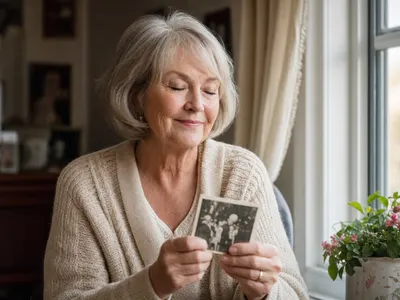
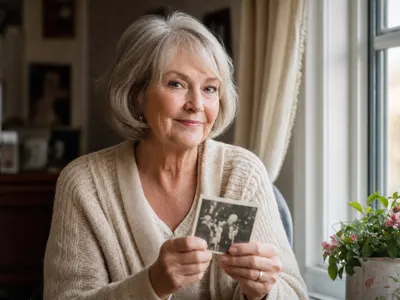
Ältere Frau mit Erinnerungsfoto und geschlossenen Augen vor der KI-KorrekturDieselbe ältere Frau mit natürlich geöffneten Augen nach der KI-Korrektur
Nachher
Vorher

Behutsame Korrektur einer Erinnerung

Open Eyes in Photo bewahrt Alter, natürliche Hautstruktur, silbernes Haar, Hände, Erinnerungsfoto, Fensterlicht und Wohnraum und ändert nur die Augen.

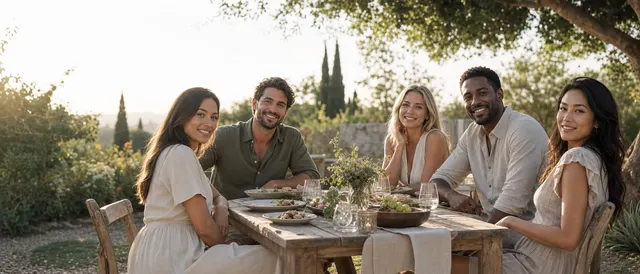
Fünf Freunde bei einem entspannten Abendessen im Garten

Ein Blinzeln sollte das beste Bild nicht löschen. Open Eyes in Photo bewahrt den gemeinsamen Ausdruck und rettet das Foto, das alle bereits lieben.

Wann Open Eyes in Photo sinnvoll ist

Open Eyes in Photo hilft bei Erinnerungen und professionellen Porträts, wenn der Zeitpunkt perfekt war, aber ein Lid den Bruchteil einer Sekunde zu früh geschlossen wurde.

Selfies und Profilbilder

Open Eyes in Photo kann ein Profil-, Dating-, Bewerbungs- oder Social-Media-Foto retten, wenn Ausdruck und Licht bereits stimmen. Ein nahes, scharfes Gesicht bietet meist die beste Grundlage für glaubwürdige Lider und einen passenden Blick.

Hochzeiten und Gruppenfotos

Wenn endlich alle gleichzeitig lächeln, ist eine Wiederholung oft unmöglich. Open Eyes in Photo korrigiert den Gast mit geschlossenen Augen, während die integrierte Anweisung alle anderen Personen wie aufgenommen bewahren soll.

Kinder und Familienmomente

Kinder posieren selten auf Kommando. Open Eyes in Photo kann ein Geburtstags-, Urlaubs- oder Familienbild verbessern, ohne das spontane Lächeln oder die liebevolle Körpersprache zu ersetzen, die den Moment besonders macht.

Unersetzliche alte Aufnahmen

Ein Wiedersehen, Abschluss oder Foto mit einer Person, die nicht erneut fotografiert werden kann, verlangt Sorgfalt. Nutzen Sie Open Eyes in Photo mit dem bestmöglichen Scan, prüfen Sie das Ergebnis genau und archivieren Sie immer das unveränderte Original.

Bessere Eingabe, besseres Ergebnis

So wirkt die Augenöffnung natürlicher

KI erzeugt plausible Details und rekonstruiert keine hinter den Lidern versteckten Originalpixel. Die folgenden Entscheidungen geben Open Eyes in Photo mehr Kontext, reduzieren Wiederholungen und verringern das Risiko, dass sich unnötig Teile des Gesichts verändern.

  1. 1

    Mit einem sichtbaren, scharfen Gesicht starten

    Verwenden Sie möglichst die Originaldatei der Kamera. Ein ausreichend großes Gesicht liefert Open Eyes in Photo bessere Hinweise zu Lidkanten, Brauen, Hautstruktur und zur Drehung des Kopfes.

  2. 2

    Starke Spiegelungen und Verdeckungen vermeiden

    Reflexe auf Brillen, tiefe Schatten, Haare vor den Augen und extreme Seitenprofile erschweren eine natürliche Korrektur, weil Open Eyes in Photo weniger Gesichtsinformationen zur Verfügung stehen.

  3. 3

    Das sauberste Original verwenden

    Für Open Eyes in Photo laden Sie besser die ursprüngliche Kameradatei als einen komprimierten Screenshot hoch. So kann das Modell echte Textur und Gesichtsdaten nutzen.

  4. 4

    Das betroffene Gesicht sichtbar halten

    Open Eyes in Photo arbeitet vorhersehbarer, wenn das blinzelnde Gesicht groß genug ist. Die integrierte Anweisung begrenzt Änderungen bereits auf die Augen und bewahrt Identität, Ausdruck, Pose, Hintergrund, Licht und Ausschnitt.

  5. 5

    Beide Augen in voller Größe prüfen

    Kontrollieren Sie Blickrichtung, Pupillengröße, Lichtreflexe, Lidform und Textur. Wenn etwas künstlich wirkt, starten Sie Open Eyes in Photo erneut oder verwenden eine klarere Originaldatei.

Was Sie von Open Eyes in Photo erwarten können

Open Eyes in Photo ist hilfreich, ersetzt aber nicht die Prüfung. Generierte Augendetails können zwischen Versuchen variieren, besonders wenn das Original wenig Information enthält oder mehrere Gesichter korrigiert werden müssen.

Am besten bei klaren, frontalen Gesichtern

Vorhersagbare Resultate entstehen bei gut beleuchteten, scharfen und ausreichend großen Gesichtern in Front- oder Dreiviertelansicht. Sehr kleine Gesichter, starke Unschärfe, undurchsichtige Sonnenbrillen und vollständig verdeckte Augen liefern Open Eyes in Photo eventuell nicht genug Kontext.

Ein zweiter Versuch kann sich lohnen

Open Eyes in Photo ist nicht deterministisch. Wenn Irisfarbe, Symmetrie, Blick oder Identität nicht passen, wiederholen Sie die Generierung, wählen eine höhere Auflösung oder nutzen ein klareres Original. Bewahren Sie die Quelle auf.

Open Eyes in Photo — Häufige Fragen

Antworten zum Ein-Foto-Ablauf, zu Gruppenfotos, Natürlichkeit, Dateien und Datenschutz vor Ihrer ersten Korrektur.

Was macht Open Eyes in Photo?

+

Open Eyes in Photo ist ein gezielter KI-Ablauf für geschlossene, blinzelnde oder halb geschlossene Lider. Das Modell erzeugt einen plausiblen offenen Blick. Gleichzeitig fordert die integrierte Anweisung, Identität, Ausdruck, Pose, Licht und Hintergrund zu bewahren. Für Änderungen außerhalb der Augen nutzen Sie den Haupteditor. Den vollständigen AI Image Editor entdecken.

Wie funktioniert Open Eyes in Photo?

+

Sie laden ein Original hoch; die präzise Anweisung läuft verborgen. Open Eyes in Photo analysiert Gesicht, Kopfwinkel, Licht und benachbarte Pixel und erzeugt einen passenden Augenbereich. Verdeckte Originalpixel werden nicht sichtbar gemacht, deshalb muss das Ergebnis geprüft werden.

Kann ich Open Eyes in Photo kostenlos testen?

+

Sie können den Ablauf mit den verfügbaren Credits Ihres Editaimg-Kontos ausprobieren. Die Oberfläche zeigt die aktuellen Credit-Kosten vor der Generierung, sodass Sie vorher entscheiden können. Es ist keine Desktop-Software nötig; Open Eyes in Photo läuft in einem modernen Browser.

Kann Open Eyes in Photo eine Person im Gruppenfoto korrigieren?

+

Ja. Open Eyes in Photo kann geschlossene oder halb geschlossene Augen erkennen; die integrierte Anweisung soll andere Gesichter bewahren. Prüfen Sie vor dem Download jede Person im Vergleich.

Braucht Open Eyes in Photo ein zweites Foto?

+

Nein. Open Eyes in Photo ist bewusst für genau ein Ausgangsbild gestaltet. Laden Sie das klarste Original hoch; Referenzreihenfolge und Prompt-Eingabe sind nicht nötig.

Sieht Open Eyes in Photo immer natürlich aus?

+

Nicht jede Generierung ist perfekt. Klare frontale Fotos funktionieren meist am besten; Unschärfe, kleine Gesichter, tiefe Schatten, Reflexe, Verdeckungen und extreme Winkel können inkonsistente Details erzeugen. Prüfen Sie Open Eyes in Photo groß und versuchen Sie es bei Bedarf mit einer klareren Quelle erneut.

Welche Dateien unterstützt Open Eyes in Photo?

+

Der Upload akzeptiert gängige Bildformate wie JPEG, PNG und WebP mit bis zu 50 MB in der Oberfläche. Open Eyes in Photo bietet 1K, 2K oder 4K und den Download als JPG oder PNG. Verwenden Sie für ein stärkeres Ergebnis eine hochwertige Quelle statt eines Messenger-Screenshots.

Ist Open Eyes in Photo für sensible Bilder geeignet?

+

Open Eyes in Photo ist ein Online-Dienst. Lesen Sie die Datenschutzerklärung, vermeiden Sie besonders sensible Inhalte und laden Sie nur Fotos hoch, die Sie besitzen oder verarbeiten dürfen.

Das beste Bild retten

Open Eyes in Photo statt neu fotografieren

Laden Sie das Foto hoch, das Sie bereits lieben, und lassen Sie den fokussierten Nano Banana 2 Ablauf die Augenpartie automatisch reparieren, während der restliche Moment geschützt wird.

Ein Foto genügt für den Start
Keine Prompt-Eingabe und keine Masken
Automatische Erkennung geschlossener Augen
Ausgabe in 1K, 2K oder 4K
Download als JPG oder PNG
Keine Masken oder Ebenen nötig