Farbe im Bild ändern, ohne dass es bemalt wirkt (2026)
Das Produktfoto sitzt: Licht, Schnitt, Hintergrund. Im Shop fehlen trotzdem fünf Farbvarianten, und niemand will das Shooting wiederholen. Dieselbe Lage kennen Interior-Planer mit dem Sofa im Kundenraum und Fashion-Teams mit einem Blazer, der in Bordeaux besser verkauft als in Grün.
Online-Tools versprechen, die Farbe im Bild in Sekunden zu ändern. Auf dem Handy wirkt das oft erledigt. Am Monitor fällt es auf: die Fläche sieht lackiert aus, die Haut nimmt die neue Farbe mit, oder Chrom wird zu Plastik. Dieser Leitfaden trennt drei Jobs, die Google oft in denselben Topf wirft, und zeigt, woran eine glaubwürdige Umfärbung scheitert – und wie ein KI-Bildfarbwechsler Objekt, Material und Licht zusammenhält.
Warum wirkt geänderte Farbe oft wie Lack?
Farbe in einem Foto ist kein Eimer, den man umschüttet. Sie sitzt in drei Schichten, die unterschiedlich auf eine neue Zielfarbe reagieren. Wer nur den Farbton verschiebt, lackiert die Pixel – und genau das sieht man.
- Glanzlichter bleiben Lichtfarbe – Die hellen Kanten an Lack, Seide oder nasser Keramik spiegeln die Lichtquelle, oft fast weiß. Färbt ein Tool auch diese Spitzen in Bordeaux, wirkt die Fläche wie Sprühfarbe. Eine glaubwürdige Änderung färbt die Körperfarbe um und lässt die Spiegelungen hell.
- Schatten brauchen einen Farbstich – Unter einem terracottafarbenen Sofa liegt kein grauer Fleck. Die Fläche fängt etwas von der neuen Farbe ein, gemischt mit dem Umgebungslicht. Wird der Schatten entsättigt oder im alten Grün belassen, kippt die Szene.
- Nachbarflächen mit ähnlichem Farbton – Photoshop-Farbton/Sättigung arbeitet in Farbbereichen, nicht in Objekten. Ein rotes Kleid und rötliche Haut liegen im selben Farbtonbereich; ohne Maske wandert die Änderung ins Gesicht. Generative Modelle machen denselben Fehler, wenn der Prompt das Ziel nicht eng benennt.
- Material statt Farbname – Stoff hat Faser und Falte, Autolack wirft die Umgebung, Chrom hat fast keine Eigenfarbe. „Mach es rot“ ohne Materialangabe erzeugt oft eine deckende Schicht. Photoroom schreibt für sein Recolor-Werkzeug (Neu einfärben) offen, dass es vor allem für einfarbige Produkte gedacht ist – karierte Stoffe und Metallic bleiben die harte Grenze.
Adobe beschreibt Farbton/Sättigung als Korrektur für Farbbereiche; Masken sind extra nötig, wenn nur ein Teil des Bildes folgen soll. Genau diesen Objektbezug übernimmt eine Prompt-KI – aber nur, wenn Licht und Material im Prompt vorkommen, nicht nur der Farbname.
Objekt umfärben, Licht lassen
Bild hochladen, Objekt und Zielfarbe in einem Satz nennen – die KI hält Textur, Schatten und benachbarte Flächen.
Farbe im Bild jetzt ändern →Farbstimmung, Objektfarbe, Pipette: drei verschiedene Jobs
Die Treffer zu „Farbe im Bild ändern“, „Bildfarbe ändern“ und „Farbe im Bild ersetzen“ mischen Tutorials, die gar nicht denselben Auftrag lösen. Bevor Sie ein Tool öffnen, lohnt die Einordnung.
| Job | Typisches Werkzeug | Wann sinnvoll | Grenze |
|---|---|---|---|
| Farbstimmung der ganzen Aufnahme | Photoshop Farbton/Sättigung, Canva-Filter | Look, Sepia, ein Farbakzent im Schwarz-Weiß | Verschiebt alle Pixel im Farbtonbereich, auch Haut und Himmel |
| Farbe per Pipette ersetzen | Toleranz-Replacer im Browser | Logo, Icon, flache Grafik mit wenig Verlauf | Fotos mit Schatten und Glanz zerfallen in Flecken |
| Ein Objekt gezielt umfärben | Prompt-KI im Browser, z. B. Editaimg | Produktvariante, Kleidung, Wand, Autolack – ohne neues Shooting | Kein kalibrierter Druckproof; Muster und Chrom brauchen oft einen zweiten Versuch |
YouCam Perfect löst den dritten Job auf dem Handy, indem man dasselbe Foto dupliziert, das Shirt freistellt und den Farbton schiebt. Das geht. Es bleibt aber eine Farbtonverschiebung auf einer Maske – Glanz und Schatten werden nicht neu gebaut. Wer eine Shop-Variante braucht, die nach demselben Shooting aussieht, braucht Objektverständnis, nicht nur einen Schieberegler.
Drei Fälle, die in der Praxis häufig vorkommen
An Produkt, Kleidung und Interior lässt sich prüfen, ob ein Werkzeug nur Pixel umfärbt oder das Material mitnimmt.
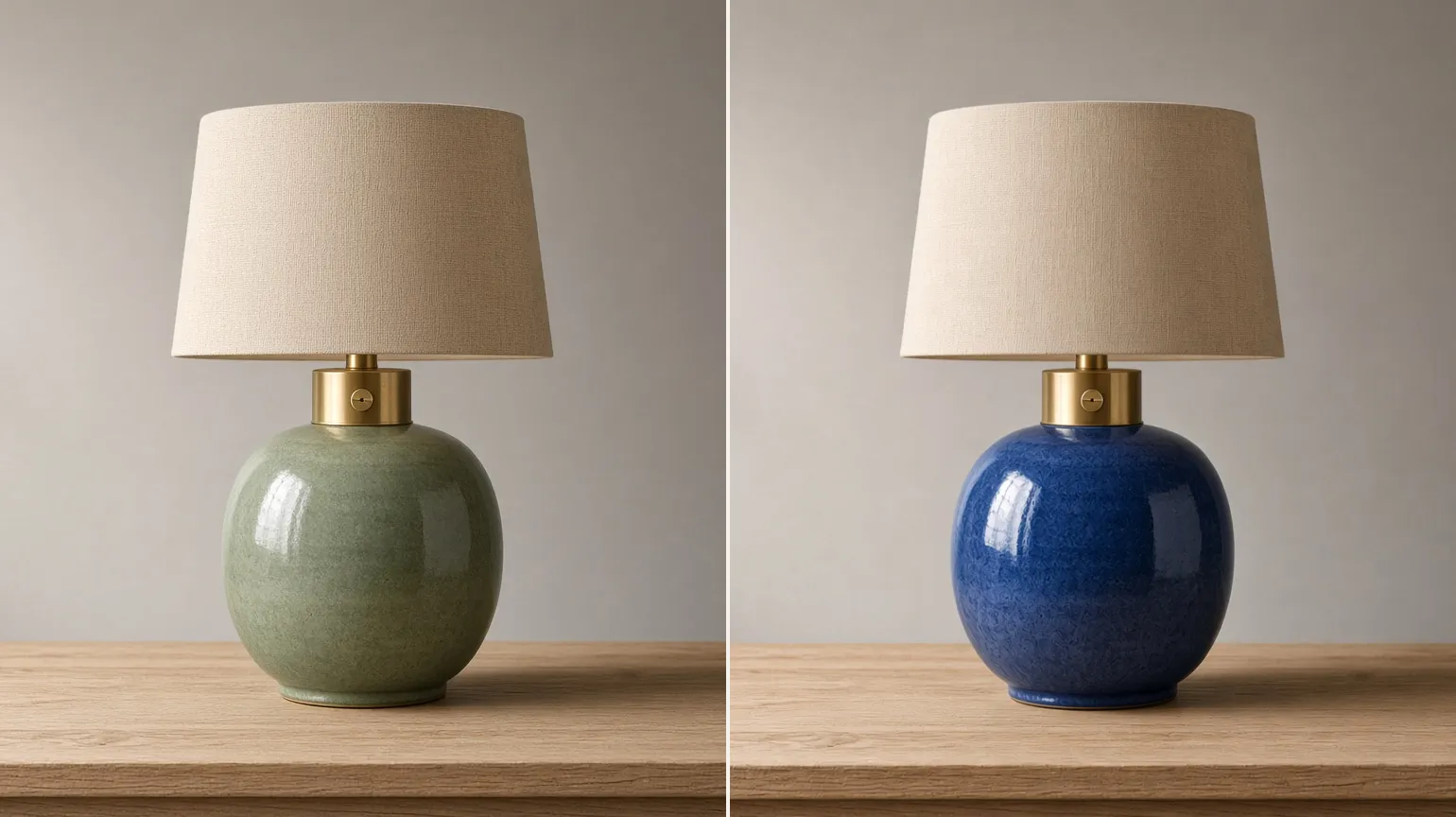
1. Produktvariante aus einem Foto
Eingabe: Katalogfoto einer Keramiklampe, eine vorhandene Farbe, Shop braucht eine zweite.
Prompt-Beispiel: „Ändere den Keramikkörper von Salbeigrün zu Kobaltblau. Messingfassung, Schirm, Holz und Schatten unverändert. Glasurglanz hell lassen, nicht blau einfärben.“
Erfolg: Nur der Korpus wechselt, die Spiegelungen bleiben Lichtfarbe, die Naht zum Messing ist sauber.
Wenn es scheitert: Logo oder Typografie auf der Fläche werden mit eingefärbt – im Prompt „Beschriftung und Logo unverändert“ ergänzen.
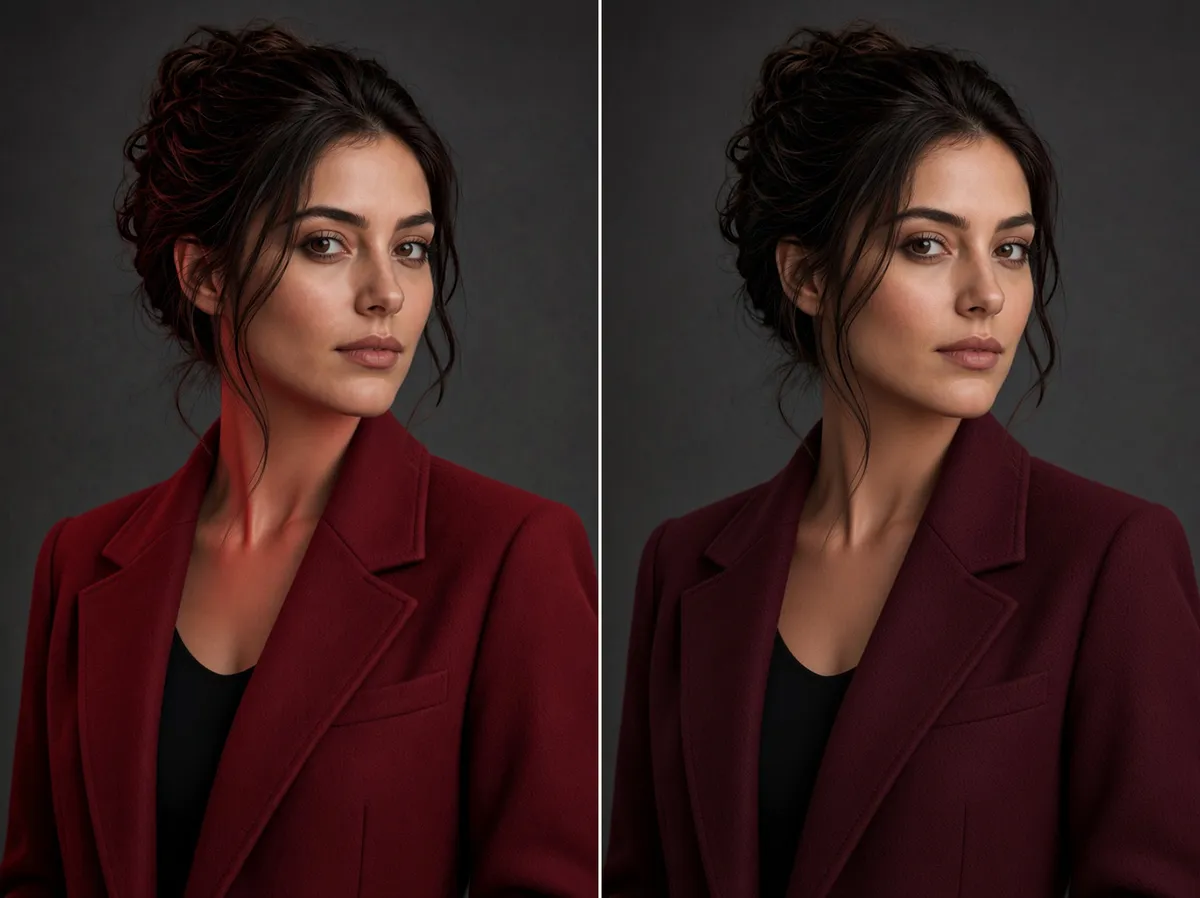
2. Kleidung auf einem Model-Foto
Eingabe: Porträt mit Blazer, Haut und Hintergrund sollen bleiben.
Prompt-Beispiel: „Den Blazer von Smaragdgrün in Bordeaux ändern. Wollstruktur, Nähte und Falten behalten. Haut, Haar, Hemd und Hintergrund nicht verändern.“
Erfolg: Stoff bleibt Stoff, Glanzlichter auf der Schulter sind hell, kein Rot am Hals.
Wenn es scheitert: Rötliche Haut oder ein ähnlich farbiger Schal wandern mit – Objekt enger benennen („nur der linke Blazer, nicht der Schal“) und erneut erzeugen.
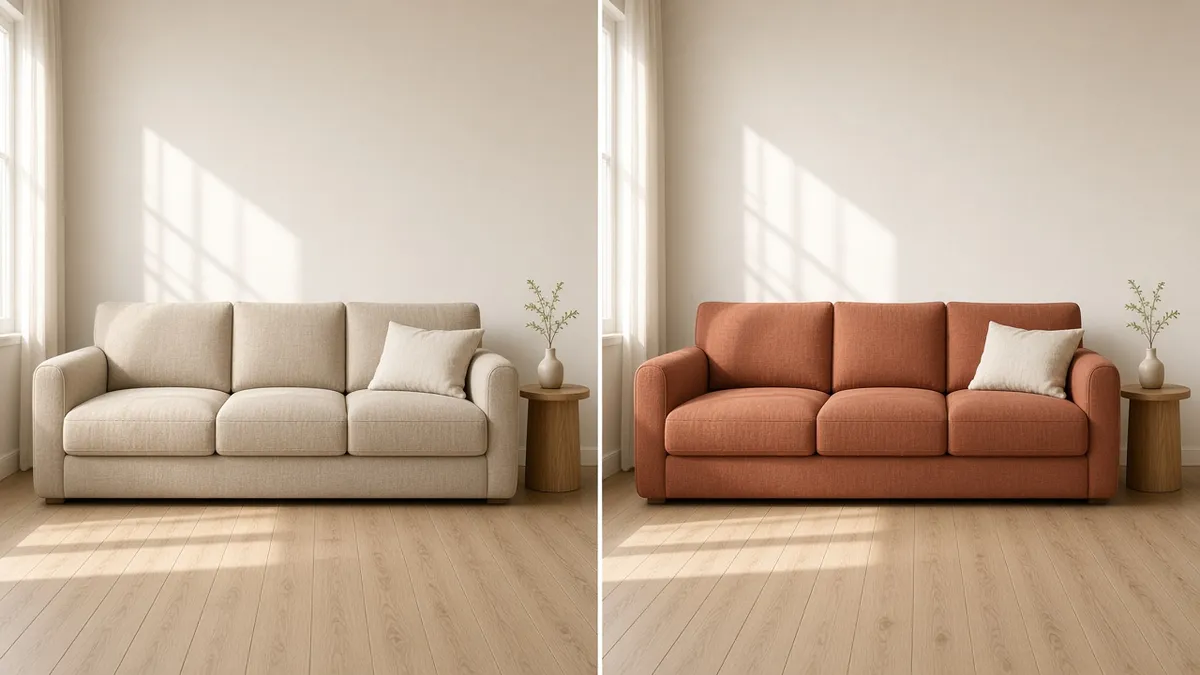
3. Sofa oder Wand im Kundenraum
Eingabe: Wohnzimmerfoto, Stoffmuster noch nicht bestellt.
Prompt-Beispiel: „Das Leinensofa von Beige in warmes Terrakotta ändern. Kissen, Wand, Boden und Tageslicht beibehalten. Falten und Gewebe sichtbar lassen.“
Erfolg: Die Sitzfläche trägt die neue Farbe, der Schatten auf dem Boden hat einen leichten Terrakotta-Stich, die Kissen bleiben creme.
Wenn es scheitert: Karierte Bezüge oder starke Muster werden zu Matsch – einfarbige Flächen zuerst; Muster ist die Grenze, die auch Umfärbe-Tools einräumen.
So ändern Sie die Farbe im Bild mit KI
Bei Editaimg zeichnen Sie keine Maske. Sie laden das Foto und beschreiben Objekt plus Zielfarbe – das Modell arbeitet bildweit, deshalb muss der Satz eindeutig sein:
-
Scharfes Original hochladen
JPEG, PNG oder WebP, möglichst vor Messenger-Kompression. Unscharfe Kanten lassen die KI ins Nachbarobjekt laufen. -
Objekt, Farbe, Erhalt in einem Prompt
Drei Angaben: was sich ändert, welche Farbe es bekommt, was stehen bleibt. Beispiel: „Ändere das grüne Sofa in warmes Terrakotta. Gesicht, Kissen und Hintergrund unverändert. Stoffstruktur und Schatten behalten.“ Ein Hex-Wert darf als Referenz stehen; das Ergebnis bleibt eine fotografische Annäherung, kein Druckproof. -
Kanten in voller Größe prüfen
„Auto“ behält das Seitenverhältnis. Danach Glanzlichter, Naht zum Nachbarobjekt und den Schatten vergleichen. Passt nur ein Teil, Prompt enger fassen und neu erzeugen, statt fünf Änderungen in einem Satz zu stapeln.
Wenn das erste Ergebnis noch nicht sitzt
| Symptom | Ursache | Korrektur |
|---|---|---|
| Fläche wirkt lackiert / plastisch | Glanzlichter wurden mit eingefärbt | „Highlights hell lassen, nur die Körperfarbe ändern, Material X behalten“ ergänzen |
| Haut, Himmel oder Nachbarobjekt färben mit | Ähnlicher Farbton, zu vager Prompt | Objekt über Position oder Material identifizieren; „Haut und Hintergrund unverändert“ setzen |
| Schatten bleibt in der alten Farbe oder wird grau | Nur die Fläche, nicht die Reflexion genannt | „Schattenfarbe an die neue Oberfläche anpassen, Lichtrichtung beibehalten“ |
| Chrom, Autolack oder nasses Metall wirkt tot | Farbe sitzt in der Spiegelung, nicht in der Eigenfarbe | Lackart nennen (matt, metallic); Fenster, Chromleisten und Umgebung ausdrücklich schützen |
Für Markenfarben auf Verpackung bleibt eine echte Textebene oder ein kalibriertes Studio die präzisere Werkstatt. Für Varianten vor dem nächsten Shooting – Shop, Katalog, Raumplanung – reicht die fotografische Interpretation, wenn Glanz, Schatten und Nachbarflächen standhalten.
Häufig gestellte Fragen
Kann ich die Farbe im Bild ändern und die Textur behalten?
Ja, wenn das Original scharf ist und der Prompt das Material nennt. Die KI soll Faser, Falte und Glanz rekonstruieren, nicht eine deckende Farbschicht legen. Prüfen Sie die Fläche in voller Größe: passt der Ton, aber die Oberfläche ist glatt, war der Prompt zu kurz.
Wie ändere ich die Farbe von Kleidung auf einem Foto?
Kleidungsstück und Zielfarbe nennen, Haut, Haar und Hintergrund ausdrücklich schützen. „Mach das Shirt blau“ ohne Erhaltungsklausel färbt oft Hals oder Lippen mit. Für karierte Stoffe ist ein zweiter, engerer Durchlauf üblich.
Was ist der Unterschied zwischen Bildfarbe ändern und Farbe ersetzen?
„Bildfarbe ändern“ meint oft die Stimmung der ganzen Aufnahme oder ein Objekt. „Farbe im Bild ersetzen“ trifft in der Suche häufig Pipetten-Tools mit Toleranz – gut für Logos, schlecht für Fotos mit Verlauf. Für Produkt und Kleidung ist die Objekt-Umfärbung der passende Job.
Kann ich einen Hex-Code oder eine Markenfarbe verwenden?
Als visuelle Referenz ja. Bildschirm, Licht und Material machen daraus eine Annäherung, keinen Druckproof. Begriffe wie matt, seidig oder metallic sagen dem Modell mehr als der Code allein.
Brauche ich Photoshop, um eine Farbe im Bild zu ändern?
Nein, wenn Sie keine Ebenenmaske brauchen und das Objekt klar beschreibbar ist. Photoshop bleibt sinnvoll, wenn eine Einstellungsebene schon existiert oder Sie den Farbtonbereich Pixel für Pixel eingrenzen müssen. Für ein flaches JPG ohne PSD ist der Browser-Weg kürzer.
Farbvariante ohne neues Shooting
Laden Sie das fertige Foto hoch, nennen Sie Objekt und Farbe – Textur und Licht bleiben am Platz.
Kostenlos Farbe im Bild ändern →