Bild mit Text erstellen, das auf der Fläche sitzt (2026)
Die Flasche ist fotografiert, das Schaufenster auch, das Shirt liegt fertig auf dem Tisch. Es fehlt ein Satz: der Produktname, „Heute frisch“, ein Datum auf der Scheibe. In der Suche heißt das alles Bild mit Text erstellen. Die Seiten davor legen fast immer ein Textfeld über das Foto.
Das reicht für ein Zitat vor dem Himmel. Es reicht nicht, wenn der Satz auf Glas, Etikett oder Stoff liegen soll. Dann bleiben die Buchstaben parallel zum Bildrand, schärfer als das Foto und ohne den Schatten, den die Fläche selbst wirft. Hier geht es darum, wann ein Textfeld richtig ist, wann der Satz in die Oberfläche muss, und wie Sie das an einem Foto prüfen, das Sie schon haben.
Satz auf die Fläche, nicht davor
Foto hochladen und in einem Satz sagen, welcher Wortlaut auf welcher Fläche stehen soll. Die KI liest Perspektive und Licht aus dem Bild, statt eine Schrift darüberzulegen.
Text auf das Foto schreiben →Zwei Aufgaben, ein Suchwort
„Bild mit Text erstellen“, „Text auf Foto schreiben“ und „Fotos mit Text versehen“ meinen in den Ergebnislisten zweierlei. Die eine Aufgabe ist eine Beschriftung vor dem Bild. Die andere ist Schrift, die zur Oberfläche gehört. Wer beides mit demselben Textfeld löst, bekommt beim Zitat ein brauchbares Bild und beim Produktfoto einen Aufkleber.
| Aufgabe | Typisches Bild | Was stimmen muss | Passendes Mittel |
|---|---|---|---|
| Satz vor dem Bild | Zitat, Meme, Pfeil auf einem Screenshot, Name in der Ecke | Lesbarkeit nach dem Verkleinern, Kontrast, nichts Wichtiges verdecken | Textebene mit Kontur oder Balken |
| Satz auf der Fläche | Name auf der Flasche, Schrift auf der Scheibe, Druck auf dem Shirt | Flucht der Fläche, dieselbe Lichtseite, dieselbe Schärfe wie das Material | Prompt, der Fläche und Wortlaut nennt |
Anleitungen für die erste Zeile sind ausführlich: Datei laden, Textfeld, Schrift, Größe, Farbe, an den freien Himmel schieben, als PNG speichern. Kontur und halbtransparenter Balken sind dort die richtige Antwort, weil der Hintergrund unruhig ist und der Satz lesbar bleiben muss. Für die zweite Zeile fehlt in diesen Anleitungen der Schritt, den Photoshop unter „Transformieren → Perspektive“ kennt: Die Buchstaben müssen die Fläche mitmachen, nicht den Bildrahmen.
Woran der Aufkleber zu erkennen ist
Ein Textfeld ist eine Ebene parallel zur Datei. Eine Scheibe, ein Etikett oder ein Stoff ist eine Fläche im Raum. Vier Abweichungen verraten, dass der Satz davor liegt:
- Die Zeile folgt dem Rahmen, nicht der Kante. Das Schaufenster läuft nach rechts in die Tiefe, „HEUTE“ bleibt waagerecht und gleich groß. Auf der Fläche müssten die Buchstaben nach hinten kleiner werden.
- Das Licht kommt von der anderen Seite. Die Flasche hat den Glanz links. Die neue Schrift ist gleichmäßig ausgeleuchtet oder wirft einen harten Schlagschatten, den kein anderes Objekt im Bild hat.
- Die Buchstaben sind schärfer als das Foto. Vektortext bleibt bei 100 % knackig, während Etikett und Stoff schon die Schärfe der Aufnahme haben. Dann schwebt die Zeile in einer anderen Ebene.
- Die Oberfläche hört unter dem Wort auf. Maserung, Webart oder Schmutz auf der Scheibe werden vom Textfeld ausgeschnitten. Schrift, die wirklich dort steht, lässt das Material in den Strichen durchscheinen.
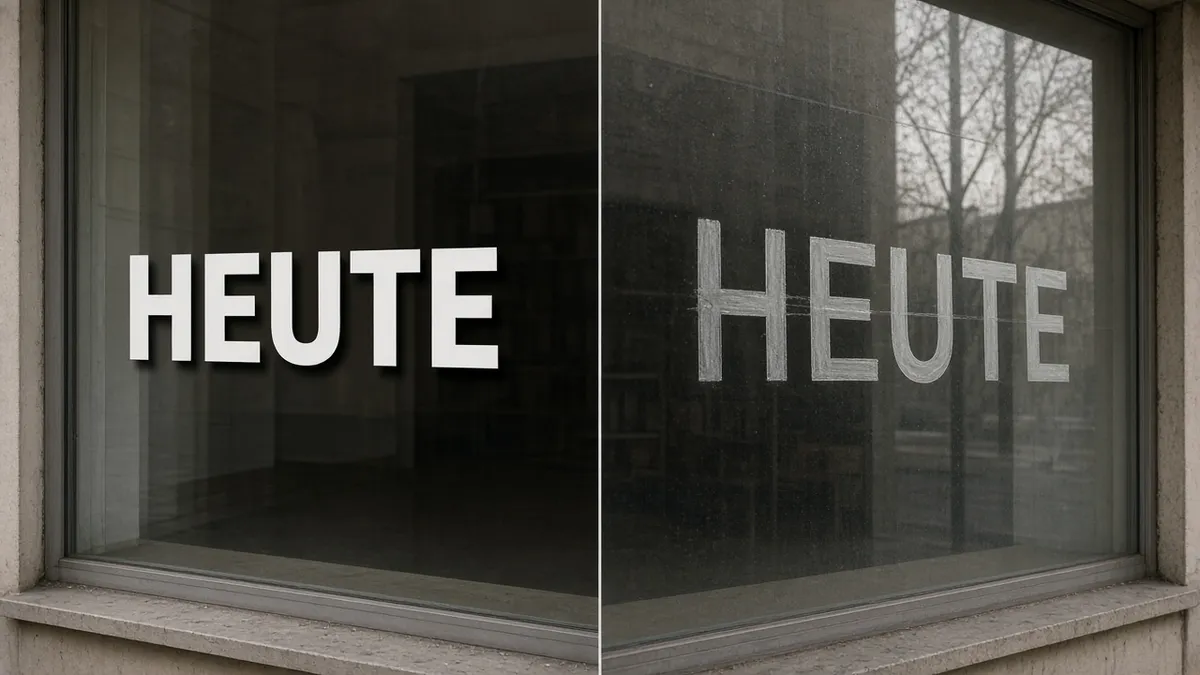
So schreiben Sie den Satz auf die vorhandene Fläche
Der KI-Bildtextbearbeiter hat keine Schriftenliste und kein Textfeld zum Ziehen. Sie laden das Foto hoch und beschreiben den Satz. Das Foto wird dafür auf den Server geschickt – behalten Sie das Original lokal, bevor Sie etwas überschreiben.
- Die leere Fläche im Foto lassen. Laden Sie die Aufnahme hoch, auf der Flasche, Scheibe oder Stoff schon so dastehen, wie sie bleiben sollen. Ein zweites, leeres Layout brauchen Sie nicht.
- Wortlaut, Ort und Fläche in einem Satz. Der exakte Text steht in Anführungszeichen. Danach: auf welcher Fläche, dass die Zeile Perspektive und Licht dieser Fläche übernimmt, und dass der Rest des Fotos unverändert bleibt. Ein Design-Brief mit Stimmung und Zielgruppe verschiebt eher die Flasche als die Buchstaben.
- Seitenverhältnis auf Automatik. So bleibt der Ausschnitt. Ein erzwungenes 9:16 schneidet die Fläche ab oder erfindet Rand, und die neue Zeile sitzt dann im erfundenen Teil.
- Gegen das Original halten. Stimmt der Wortlaut, liegt die Zeile auf der Fläche, und sind Flasche, Gesicht oder Raum drumherum noch dieselben? Wenn die Form gewandert ist, ein zweiter Versuch mit demselben Satz, ergänzt um „nur diese Wörter, alles andere unverändert“.
Drei Formulierungen, die den Unterschied machen. Die erste nennt nur den Text, die zweite die Fläche:
- Schwach: „Schreib irgendwas Schönes auf das Produkt.“
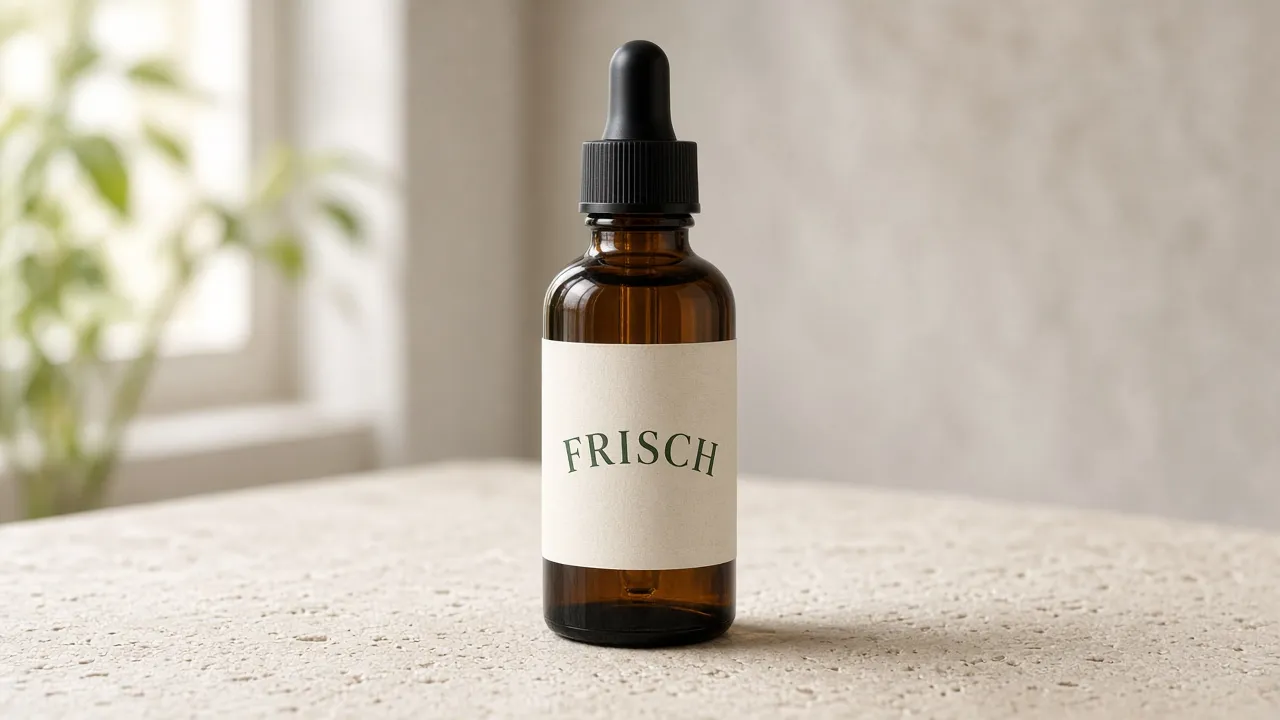
- Brauchen Sie für ein Etikett: „Setze „FRISCH“ auf das Etikett der Flasche, in derselben Krümmung und mit demselben linken Glanz wie das Glas. Alles andere unverändert lassen.“
- Brauchen Sie für eine Scheibe: „Schreibe „Heute frisch“ auf das Schaufenster, Buchstaben folgen der schrägen Scheibe und dem Licht von links, leicht im Glas, nicht als Aufkleber davor.“
Stehen die Wörter schon im Foto und soll nur der Wortlaut wechseln, ist das eine andere Aufgabe: vorhandene Schrift lesen, Untergrund schließen, neue Glyphen in denselben Schnitt setzen. Dafür ist der Ablauf in Text im Bild ändern beschrieben. Hier kommt ein Satz hinzu, den es auf der Fläche noch nicht gab.
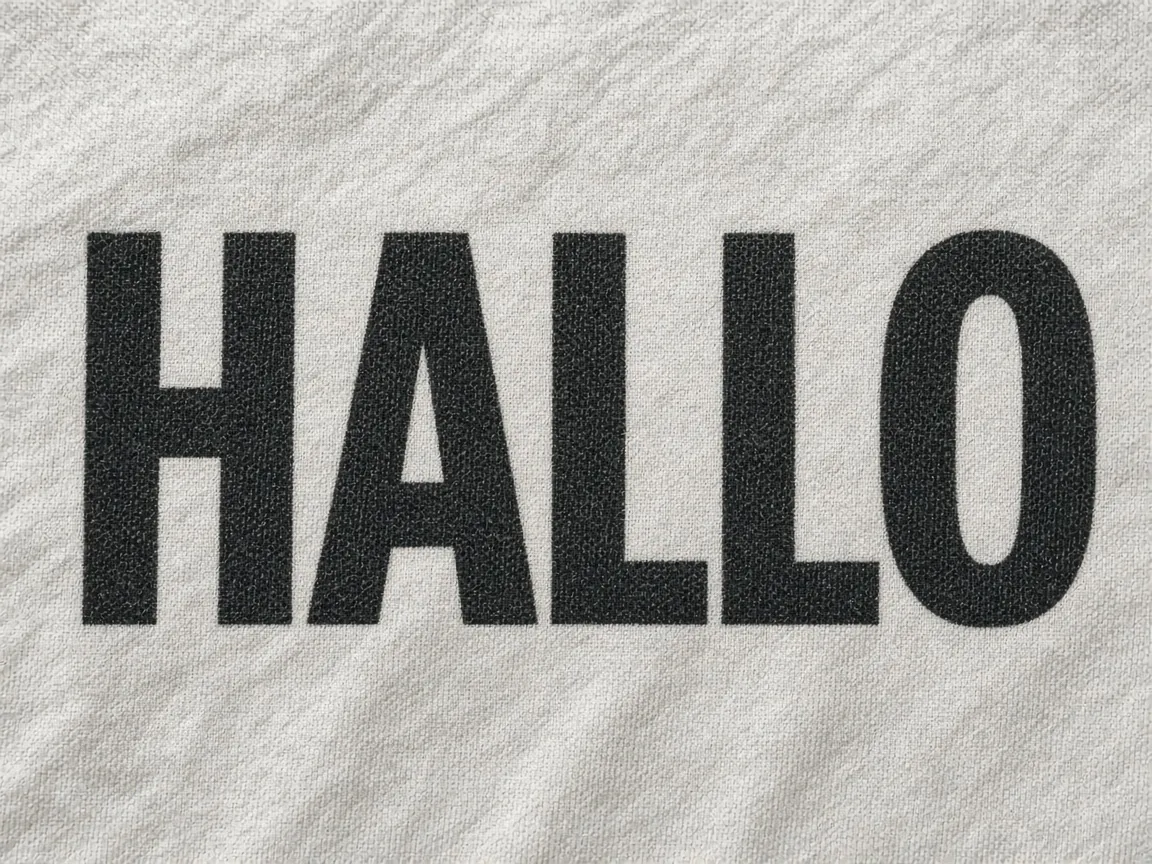
Vier Prüfungen, bevor das Bild rausgeht
Auf dem Handy wirkt fast jede Zeile sauber. Diese vier Punkte am großen Monitor entscheiden, ob der Satz zur Fläche gehört:
- Flucht. Legen Sie gedanklich eine Linie an die Kante der Scheibe, des Etiketts oder der Naht. Die Oberkante der Buchstaben muss dieselbe Richtung haben. Waagerecht zum Dateirand ist nur richtig, wenn die Fläche selbst frontal und eben ist.
- Lichtseite. Wo das Glas glänzt, dürfen die Striche nicht matt und gleichmäßig sein. Ein Schlagschatten, den nur die neue Zeile wirft, ist ein Textfeld.
- Schärfe. Zoomen Sie auf 100 %. Die Buchstaben dürfen nicht schärfer sein als die Fläche direkt daneben. Sind sie es, liegt die Schrift in einer anderen Ebene.
- Buchstaben. Lesen Sie den Wortlaut Zeichen für Zeichen, auch Umlaute. Die KI vertauscht bei längeren Wörtern und bei „ä“, „ö“, „ü“, „ß“ einzelne Glyphen, obwohl die Fläche stimmt. Kurze, klare Wörter überleben den ersten Versuch öfter als ein ganzer Satz auf einer schmalen Kante.
Sehr kleine Schrift in der Ferne, starke Wölbung am Flaschenrand und eine Hausschrift aus einer OTF-Datei bleiben anfällig. Für die Hausschrift ist Photoshop mit der echten Datei und einer perspektivischen Verformung weiter der saubere Weg. Die KI ist der Weg, wenn nur das JPG da ist und der Satz auf der Fläche sitzen soll, nicht in einer Marken-Glyphe auf den Punkt.
Wann ein Textfeld die bessere Wahl bleibt
Nicht jedes „Bild mit Text“ muss in die Oberfläche. Ein Textfeld ist besser, wenn der Satz absichtlich vor dem Foto stehen soll:
- Zitat oder Untertitel über Himmel, Wand oder unscharfem Hintergrund. Kontrast, Kontur oder ein Balken lösen das, Perspektive würde es schlechter lesbar machen.
- Meme, Pfeil, „Preis prüfen“ auf einem Screenshot. Die Zeile ist eine Notiz, kein Teil der Szene.
- Wasserzeichen und wiederkehrende Signatur. Dafür ist eine halbtransparente Ebene gedacht, nicht eine Inschrift auf dem Motiv.
- Exakte Markenschrift, Laufweite und ein freigegebenes Logo. Ohne die Schriftdatei erfindet jedes generative Modell einen nahen Schnitt, keinen Lizenztreffer.
Fotor, Adobe Express und die Markieren-Funktion in der Fotos-App sind für diese Fälle gebaut: Schrift wählen, ziehen, speichern. Sie zeichnen mit einer Textebene über die Pixel. Genau deshalb bleiben sie die falsche Wahl, sobald „FRISCH“ auf dem Etikett stehen soll und nicht darüber.
Häufige Fragen
Wie erstelle ich ein Bild mit Text, das nicht wie ein Aufkleber wirkt?
Nennen Sie im Prompt den exakten Wortlaut, die Fläche und dass die Zeile deren Perspektive und Licht übernimmt. Danach prüfen Sie Flucht, Lichtseite und Schärfe gegen das Original. Ein Textfeld mit schöner Schrift löst die Lesbarkeit, nicht die Fläche.
Kann ich Text auf ein Foto schreiben, ohne Photoshop?
Ja, wenn das JPG schon die Fläche zeigt. Im Bildtextbearbeiter laden Sie das Foto hoch und beschreiben den Satz. Photoshop bleibt sinnvoll, sobald Sie die echte Schriftdatei haben und die Glyphen selbst setzen wollen.
Wie formuliere ich den Prompt, damit die Schrift der Fläche folgt?
Ein Satz genügt: Wortlaut in Anführungszeichen, Ort („auf das Etikett“, „auf die Scheibe“), dann Krümmung oder Schräge und die Lichtseite. Schließen Sie mit „alles andere unverändert“. Stimmung, Zielgruppe und „moderne Typografie“ lassen Sie weg.
Funktioniert das auf gewölbten Flaschen und schrägen Schaufenstern?
Auf einer leichten Wölbung und auf einer schrägen, aber lesbaren Scheibe meist im ersten oder zweiten Versuch. Am extremen Flaschenrand und bei Schrift, die nur wenige Pixel hoch ist, bleibt die Zeile oft flach oder zerfällt. Dann kürzen Sie den Wortlaut oder fotografieren die Fläche größer.
Wann ist ein normales Textfeld besser als KI?
Sobald der Satz vor dem Bild stehen soll: Zitat, Meme, Hinweis auf einem Screenshot, Wasserzeichen. Auch dann, wenn eine lizenzierte Hausschrift Zeichen für Zeichen stimmen muss. Die KI setzt den Satz in die Szene, sie verwaltet keine Schriftbibliothek.
Den Satz auf Ihr Foto setzen
Laden Sie das vorhandene Foto hoch und sagen Sie, welcher Satz auf welcher Fläche stehen soll. Prüfen Sie danach Wortlaut, Licht und den Rest des Bildes.
Bild mit Text erstellen →