Produktfoto Hintergrund ändern: Was danach auffällt (2026)
Der Hintergrund ist getauscht, das Foto sieht auf den ersten Blick gut aus. Auf dem Monitor fällt es dann auf: ein heller Rand um die Tasse, ein Schatten, der nach links fällt, obwohl das Fenster rechts ist, durch die Glasflasche sieht man noch den alten Tisch. Der Austausch selbst ist selten das Problem. Die Stellen, an denen das Produkt nicht in die neue Fläche passt, sind es.
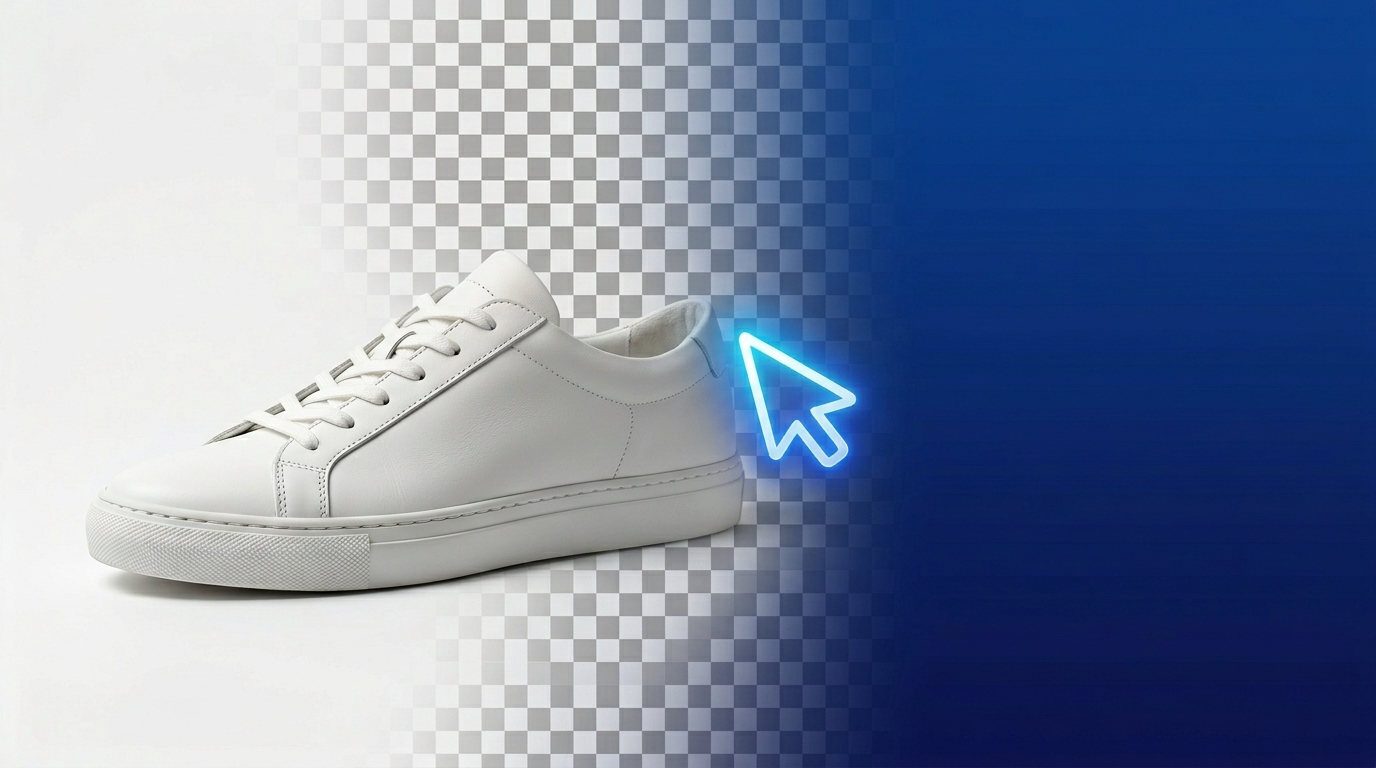
Die deutschen Anleitungen zu Produktfoto Hintergrund ändern erklären fast alle denselben Ablauf: freistellen, Szene beschreiben, Ergebnis prüfen. Das stimmt. Es sagt nur nicht, was man prüfen soll und was ein Marktplatz vom ersten Bild überhaupt verlangt. Dieser Text ist für Verkäuferinnen und Verkäufer, die ein sauberes Produktfoto schon haben und für die Zusatzbilder eine Szene brauchen. Mit der KI-Produktfotografie wählen Sie eine Szene, das Produkt wird hineingesetzt, nicht neu gezeichnet.
Neue Szene, Produkt bleibt Ihres
Produktfoto hochladen, Marmor, Holztisch, Leinen oder Geschenkkarton wählen. Licht und Kontaktschatten passen sich der Szene an, Form, Farbe und Aufdruck sollen bleiben.
Produktfoto mit neuer Szene erstellen →Drei Stellen, an denen ein neuer Hintergrund auffällt
Die Kante
Ein heller oder dunkler Saum um das Produkt verrät den alten Hintergrund. Er entsteht, wenn die Kontur im Ausgangsfoto weich ist: Fell, Mesh, Kordeln, feine Henkel oder ein Produkt, das farblich in den Untergrund übergeht. Zoomen Sie auf 200 Prozent und gehen Sie die Außenlinie einmal ab. Ein Saum, den Sie auf dem Handy nicht sehen, sieht der Käufer auf dem großen Monitor.
Der Schatten
Das Produkt steht in der Szene dann glaubwürdig, wenn Licht und Schatten zusammenpassen. Fällt das Fenster von rechts, gehört der Schatten nach links. Ein Produkt ohne Kontaktschatten schwebt, ein zu harter Schatten auf einer Marmorplatte wirkt wie ein Aufkleber. Ihr Ausgangsfoto spielt dabei mit: Wurde es mit Blitz von vorn fotografiert, sind die Lichter auf dem Produkt schon festgelegt, und die neue Szene kann nur ungefähr darauf reagieren.
Glas, Metall und alles, was spiegelt
Durchsichtige und glänzende Produkte nehmen ihre Umgebung mit. Eine Glasflasche zeigt im Ausgangsfoto den alten Tisch, eine Edelstahlkanne das Fenster. Setzt man sie in eine neue Szene, passen diese Spiegelungen nicht mehr. Nehmen Sie dafür ein Ausgangsfoto auf neutralem Grund und rechnen Sie mit Nacharbeit. Bei Schmuck ist das ein eigener Auftrag, für den die Schmuck-Retusche gedacht ist.
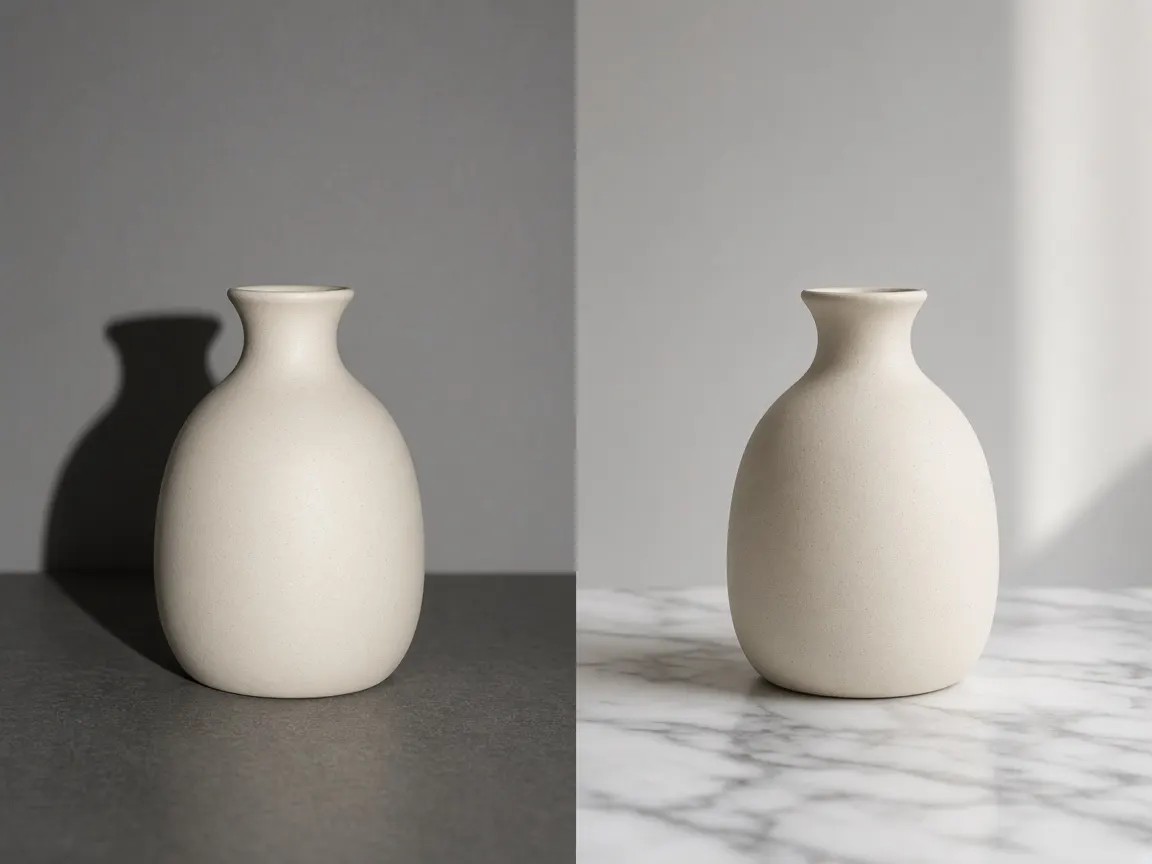
Weißes Hauptbild und Szenenbild sind zwei Aufträge
Auf Amazon ist das erste Bild eine strenge Vorgabe, die weiteren Bilder sind frei. Laut Amazon Seller Central gilt für das Hauptbild: reinweißer Hintergrund (RGB 255, 255, 255), das Produkt füllt mindestens 85 Prozent des Bildes, es ist vollständig und nur einmal zu sehen, ohne Text, Grafiken, Logos oder Requisiten, die nicht zum Lieferumfang gehören. Für den Zoom braucht die längste Seite mindestens 1.000 Pixel.
| Bild | Hintergrund | Womit |
|---|---|---|
| Hauptbild (Amazon) | Reines Weiß, keine Requisite | Studiofoto oder Freisteller auf Weiß |
| Zusatzbild, Stimmung | Szene: Marmor, Holz, Leinen | KI-Szene aus dem vorhandenen Foto |
| Shop-Banner, Social Post | Szene, Platz für Text daneben | KI-Szene, Text später im Layout |
Die Szene in der KI-Produktfotografie ersetzt das weiße Hauptbild nicht. Sie ist für die Bilder gedacht, die Stimmung verkaufen. Ein reinweißes Hauptbild entsteht im Studio oder aus einem Freisteller, wie ihn der Beitrag Hintergrund entfernen mit KI beschreibt. Prüfen Sie die Regeln Ihres Marktplatzes selbst; sie ändern sich, und nicht jeder Marktplatz verlangt dasselbe wie Amazon.
Welche Produkte sich eignen, welche besser neu fotografiert werden
| Produkt | Geht gut | Besser neu fotografieren |
|---|---|---|
| Keramik, Tassen, Vasen | Matte Glasur, klare Kante | Hochglanz mit Fensterspiegelung |
| Kerzen, Pflege, Verpackungen | Frontal, ganzes Etikett lesbar | Winzige Pflichtangaben auf der Rückseite |
| Textilien, Taschen | Glatter Stoff, scharfe Naht | Fransen, Fell, feines Mesh |
| Glasflaschen, Gläser | Gefüllt, auf neutralem Grund fotografiert | Leer und klar, Umgebung scheint durch |
| Metall, Schmuck | Gebürstet, matt | Poliert, fein graviert |
Bei jedem Produkt gilt dieselbe Regel: Wenn die Kundin die Oberfläche aus der Nähe beurteilen muss, ist ein neues Studiofoto der ehrlichere Weg. Eine Szene verkauft das Umfeld, keine Materialqualität.
So muss das Ausgangsfoto aussehen
- Das ganze Produkt, scharf. Was angeschnitten ist, wird in der Szene erfunden.
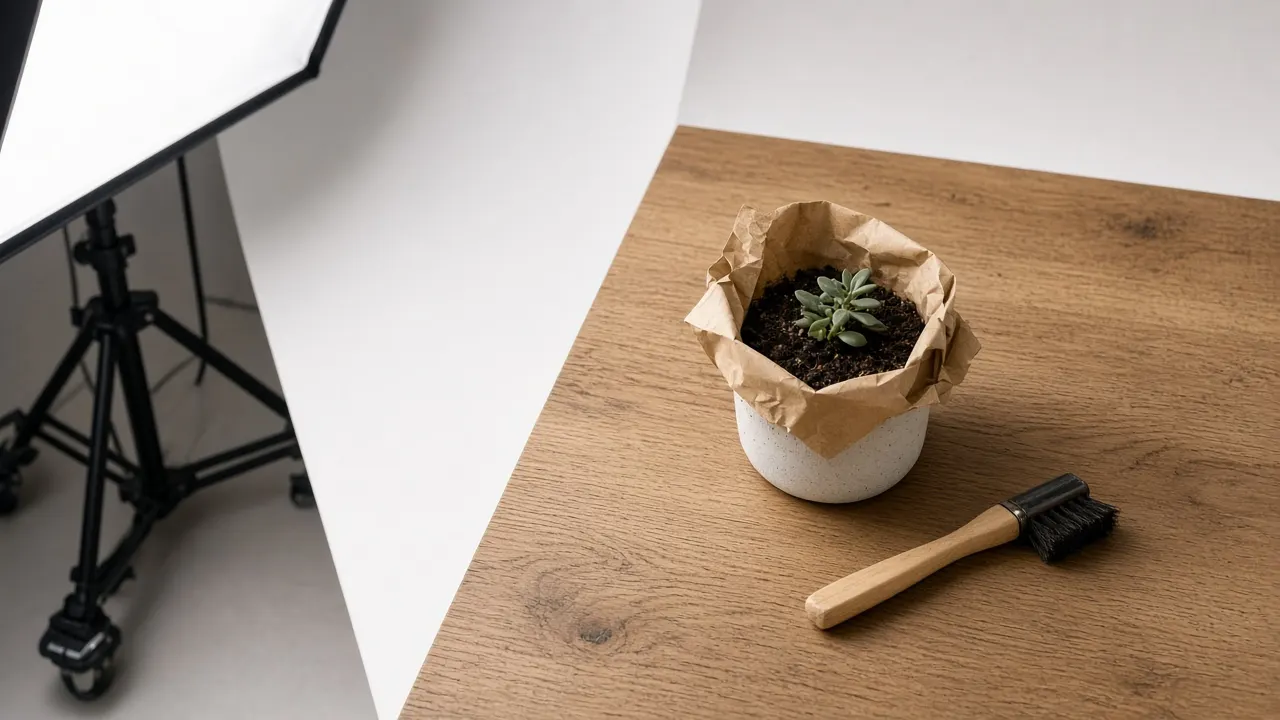
- Weiches Licht von einer Seite. Fensterlicht genügt. Harte Blitzschatten bringen eine Lichtrichtung mit, die nicht zur Szene passt.
- Ruhiger, kontrastierender Untergrund. Weiß oder Grau hinter dunklen Produkten, ein dunklerer Grund hinter hellen. Ein Produkt, das farblich im Untergrund untergeht, bekommt eine unsaubere Kante.
- Frontal oder leicht von oben. Den Blickwinkel gibt die Szene vor: Marmorplatte von vorn, Leinen von oben. Ein Frontalfoto in eine Draufsicht zu zwingen, lässt eine neue Seite entstehen.
- Kein Digitalzoom. Unscharfer Text im Foto bleibt unscharfer Text in der Szene.
Eine Szene für die ganze Kollektion
Wer jedes Produkt in einer anderen Umgebung zeigt, bekommt Listings, die nach zehn verschiedenen Fototagen aussehen. Wählen Sie einmal Marmor, Holztisch oder Leinen und nehmen Sie dieselbe Szene für alle Produkte der Serie. Ein optionales Hinweis-Feld ändert nur die Szene, etwa „keine Blumen“ oder „weicheres Licht“. Es ist nicht der Ort, um das Produkt umzubauen.
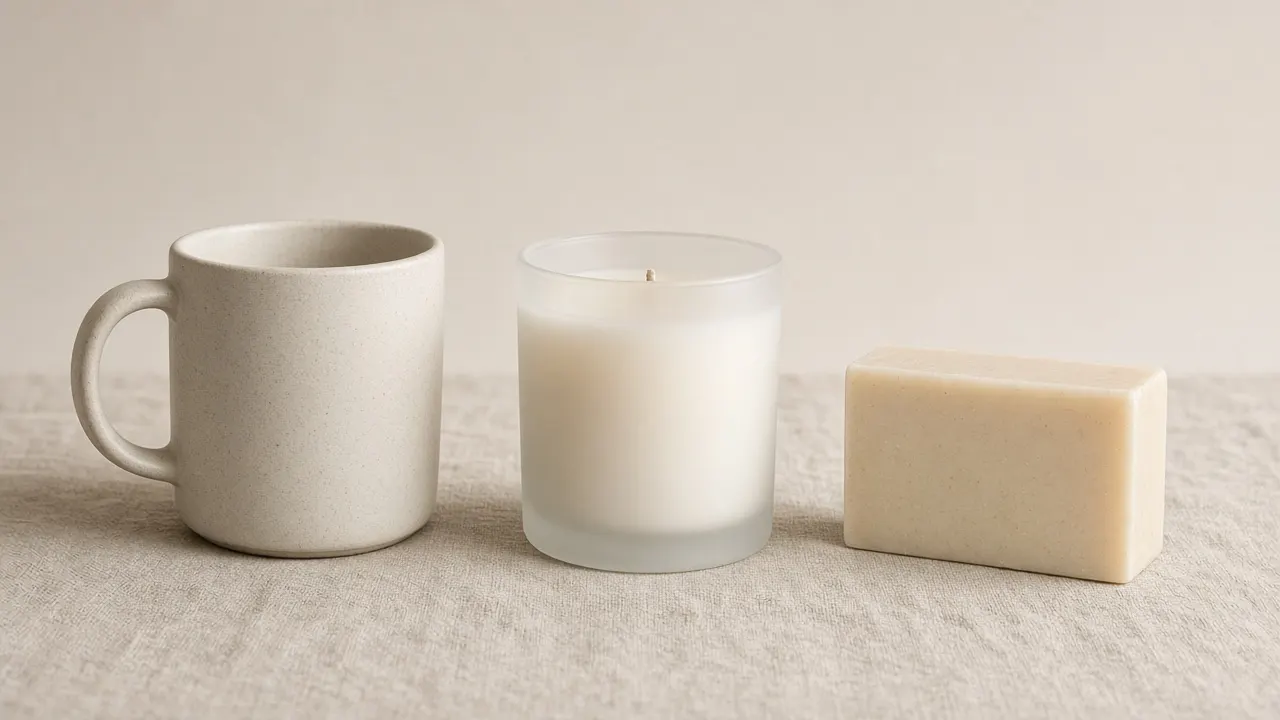
Jede neue Variante kostet Credits. Die Zahl steht vor dem Start auf dem Button. Erzeugen Sie erst eine Variante, prüfen Sie Kante, Schatten und Aufdruck, und legen Sie dann erst die Serie an.
Vor dem Hochladen prüfen
- Außenkante bei 200 Prozent entlanggehen: kein heller oder dunkler Saum.
- Schattenrichtung gegen die Lichtquelle der Szene halten.
- Bei Glas und Metall: stört eine fremde Spiegelung oder scheint der alte Hintergrund durch?
- Etikett, Logo und Aufdruck mit dem Original vergleichen, Buchstabe für Buchstabe.
- Produktfarbe gegen das echte Produkt halten, nicht gegen die Szene.
- Hauptbild und Szenenbild als getrennte Dateien ablegen, das Original getrennt aufbewahren.
Häufige Fragen zu Produktfoto Hintergrund ändern
Kann ich den Hintergrund eines Produktfotos mit KI ändern, ohne das Produkt zu verändern?
Ja, das ist das Ziel der Produkt-Szene: Form, Farbe und Aufdruck sollen bleiben, nur die Umgebung ist neu. Garantieren lässt sich das nicht. Vergleichen Sie jedes Ergebnis mit dem Original und erzeugen Sie neu, wenn etwas abweicht.
Brauche ich ein freigestelltes Produkt, bevor ich den Hintergrund ändere?
Nein. Ein ruhiges, scharfes Ausgangsfoto genügt. Ein separater Freisteller lohnt, wenn Sie ein weißes Hauptbild brauchen.
Wie bekomme ich einen reinweißen Hintergrund für Amazon?
Das Hauptbild verlangt RGB 255, 255, 255. Dafür fotografieren Sie auf Weiß oder stellen das Produkt frei und setzen es auf Weiß. Die KI-Szene gehört in die Zusatzbilder.
Warum sieht das Produkt nach dem Hintergrundwechsel aufgeklebt aus?
Meist stimmen Kante, Schatten oder Lichtrichtung nicht. Ein weicher Saum im Ausgangsfoto oder ein harter Blitzschatten sind die häufigsten Gründe. Fotografieren Sie mit weichem Fensterlicht neu und erzeugen Sie die Szene noch einmal.
Eignen sich Glasflaschen und Schmuck für einen neuen Hintergrund?
Nur eingeschränkt. Durchsichtige und stark spiegelnde Produkte nehmen ihre alte Umgebung mit. Fotografieren Sie auf neutralem Grund und rechnen Sie mit Nacharbeit. Bei Schmuck ist die Retusche der bessere Weg.
Aus dem Produktfoto eine Szene machen
Foto hochladen, Marmor, Holztisch, Leinen oder Geschenkkarton wählen. Die Credit-Kosten sehen Sie vor dem Start.
KI-Produktfotografie ausprobieren →