Person ins Foto einfügen, natürlich statt aufgeklebt (2026)
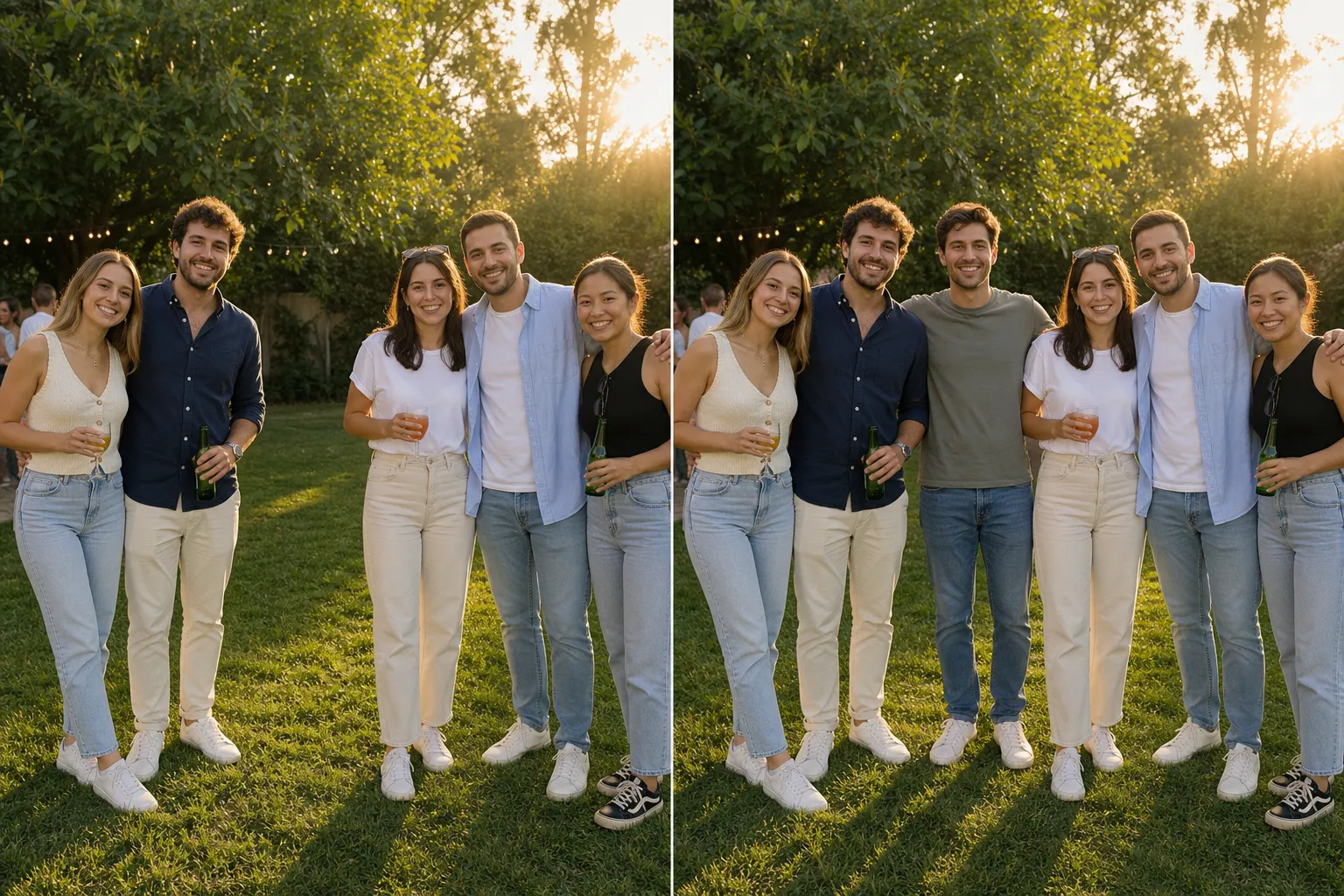
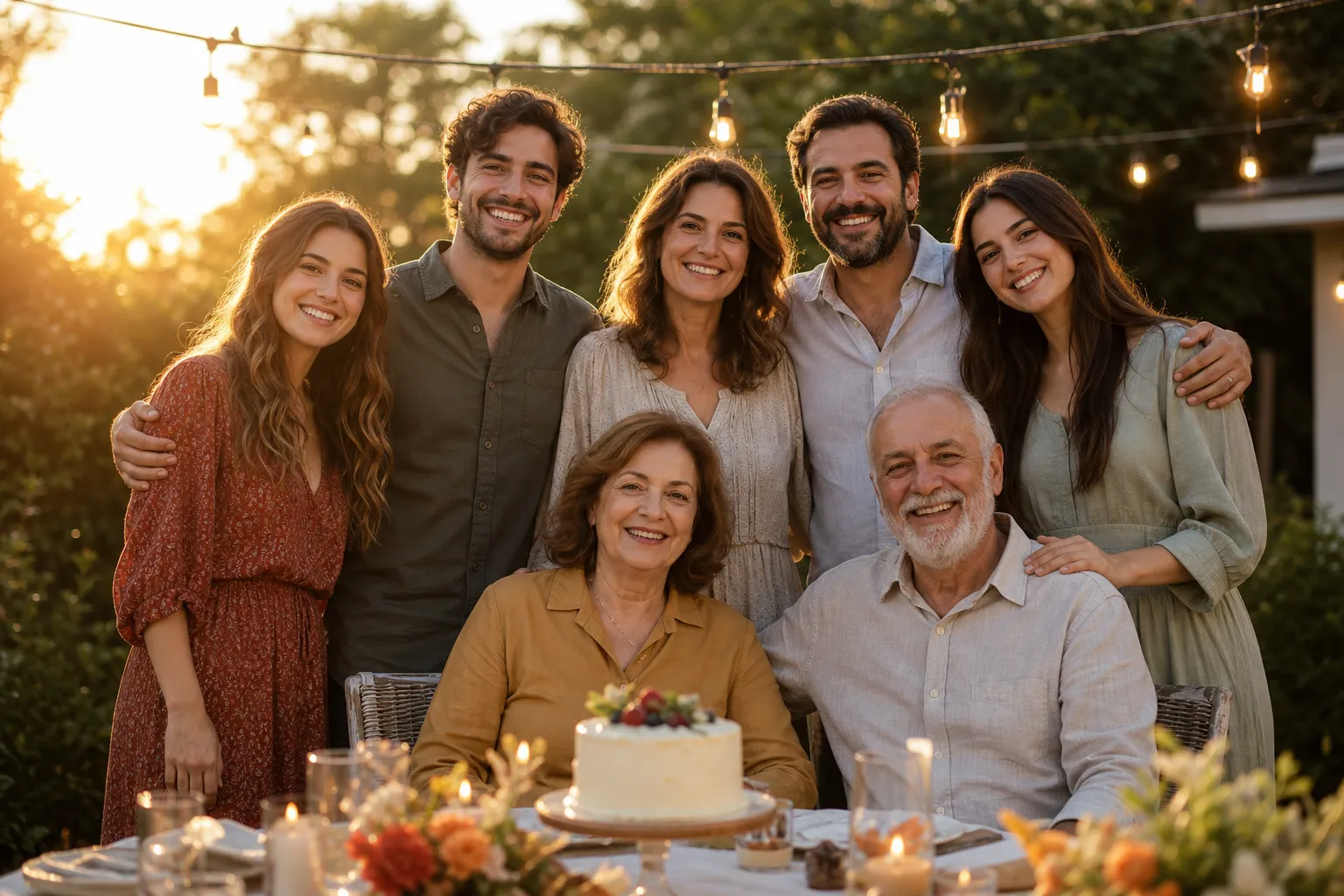
Ein Klassenfoto ohne die beste Freundin, die krank war. Ein Familienfest, bei dem der Bruder nicht dabei sein konnte. Oder ein Hochzeitsbild, auf dem ein geliebter Mensch fehlt, der es nicht mehr erleben konnte. Die meisten KI-Tools versprechen, eine Person "nahtlos" in solche Fotos einzufügen – und liefern dann ein Ergebnis, das auf den ersten Blick stimmt, aber beim zweiten Hinsehen wie ein aufgeklebter Sticker wirkt.
Der Grund liegt fast nie am Tool selbst, sondern an den beiden Ausgangsfotos. Dieser Artikel zeigt, welche vier Faktoren darüber entscheiden, ob eine eingefügte Person natürlich wirkt oder nicht, wie Sie mit KI-gestütztem Personen-Einfügen in drei Schritten zu einem überzeugenden Ergebnis kommen und was Sie tun, wenn das erste Ergebnis noch nicht passt.
Warum wirken eingefügte Personen oft "aufgeklebt"?
Fast jedes Tool wirbt damit, Licht und Schatten "automatisch" anzupassen. Das stimmt auch – aber nur innerhalb bestimmter Grenzen. Wenn die beiden Ausgangsfotos zu stark voneinander abweichen, merkt man das Ergebnis trotz KI. Vier Faktoren sind dafür verantwortlich:
- Lichtrichtung – Fällt das Licht im Zielfoto von rechts oben ein, aber im Foto der Person von links, passt der Schattenwurf nicht zusammen. Das Auge erkennt diesen Widerspruch sofort, auch ohne ihn benennen zu können.
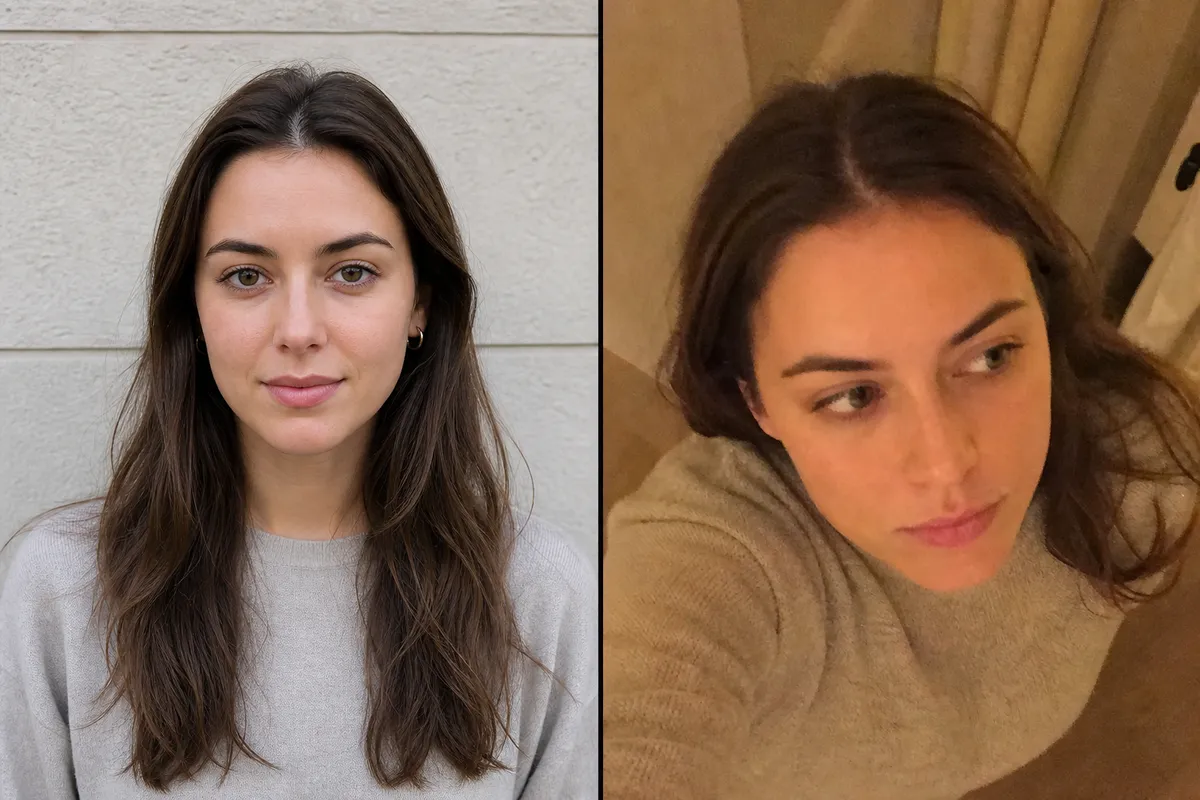
- Perspektive und Augenhöhe – Ein Foto, das von oben aufgenommen wurde (z. B. ein Selfie mit erhobenem Arm), passt nicht zu einer Gruppe, die frontal auf Augenhöhe fotografiert wurde. Der Blickwinkel der eingefügten Person wirkt dann "falsch im Raum".
- Auflösung und Bildschärfe – Eine scharfe, hochauflösende Person vor einem komprimierten, leicht unscharfen Hintergrund (oder umgekehrt) erzeugt genau den "ausgeschnitten und aufgeklebt"-Effekt, den niemand möchte.
- Farbtemperatur und Hautton – Tageslicht draußen ist kühler und blauer als warmes Innenlicht. Kombiniert man ein Foto aus der Wohnung mit einem Gartenfoto, wirkt der Hautton der eingefügten Person oft leicht verschoben.
Die gute Nachricht: Alle vier Punkte lassen sich schon bei der Auswahl der Ausgangsfotos berücksichtigen – bevor überhaupt ein Tool ins Spiel kommt.
Das richtige Ausgangsfoto wählen
Bevor Sie ein Foto hochladen, lohnt sich ein kurzer Check. Je näher die beiden Fotos in diesen Punkten beieinander liegen, desto natürlicher wird das Ergebnis:
- Ähnliche Lichtsituation – beide Fotos draußen bei Tageslicht, oder beide mit vergleichbarem Kunstlicht (nicht eines drinnen mit Warmlicht, das andere draußen im hellen Mittagslicht)
- Ähnlicher Kamerawinkel – möglichst beide auf Augenhöhe fotografiert, nicht ein Foto von oben (Handy-Selfie) neben einem frontalen Gruppenfoto
- Möglichst hohe Auflösung – das Originalfoto verwenden, nicht einen Screenshot oder ein bereits über WhatsApp komprimiertes Bild
- Vergleichbare Bildschärfe – ein leicht unscharfes Handyfoto lässt sich nicht mit einem gestochen scharfen Profifoto kombinieren, ohne dass der Unterschied auffällt
- Passende Körperhaltung – ein Foto, auf dem die Person seitlich wegblickt, wirkt seltsam in einer Gruppe, die geschlossen in die Kamera schaut
Wenn kein perfektes Foto verfügbar ist, ist das kein Ausschlussgrund – die KI gleicht kleinere Unterschiede in Beleuchtung und Farbe automatisch mit aus. Je größer die Abweichung, desto häufiger braucht es aber einen zweiten Versuch.
So fügen Sie eine Person mit KI ins Foto ein
Der Ablauf bei editaimg braucht kein Freistellen und keine Ebenen – Sie laden beide Fotos hoch, den Rest übernimmt die KI:
-
Zielfoto hochladen
Laden Sie das Gruppen- oder Familienfoto hoch, in das die fehlende Person eingefügt werden soll. Das ist der Hintergrund, der komplett unverändert bleibt. -
Foto der Person hochladen
Laden Sie ein separates, klares Foto der Person hoch, die Sie hinzufügen möchten. Ein Foto mit ähnlicher Beleuchtung wie im Zielfoto (siehe oben) liefert das überzeugendste Ergebnis. -
Seitenverhältnis wählen und generieren
Wählen Sie ein Seitenverhältnis, das genug Platz für die eingefügte Person lässt – bei vollen Gruppenfotos ist das besonders wichtig. Über das optionale Anweisungsfeld können Sie zusätzlich festlegen, wo die Person stehen oder sitzen soll (z. B. "rechts außen, in der zweiten Reihe"). Die KI passt Beleuchtung, Schattenwurf und Perspektive automatisch an das Zielfoto an.
Fehlende Person zurück ins Bild bringen
Zwei Fotos hochladen, KI passt Licht, Schatten und Perspektive automatisch an – ohne Freistellen, ohne Ebenen, direkt im Browser.
Jetzt Person einfügen →Typische Probleme und wie Sie sie beheben
| Problem | Wahrscheinliche Ursache | Lösung |
|---|---|---|
| Schatten fehlt oder liegt falsch | Lichtrichtung der beiden Fotos war unterschiedlich | Foto mit ähnlicherem Lichteinfall wählen oder erneut generieren |
| Person wirkt schärfer/unschärfer als der Rest | Auflösungsunterschied zwischen den beiden Ausgangsfotos | Höher aufgelöstes Originalfoto statt Screenshot oder Chat-Export verwenden |
| Hautton wirkt leicht verschoben | Unterschiedliche Farbtemperatur (z. B. Kunstlicht vs. Tageslicht) | Foto mit ähnlicherer Lichtfarbe wählen, dann erneut generieren |
| Größe oder Position stimmt nicht | Kamerawinkel oder Abstand zur Kamera war unterschiedlich | Position und Größe im Anweisungsfeld konkret beschreiben, erneut generieren |
Das Ergebnis ist generativ, nicht deterministisch – dieselbe Eingabe kann bei einem zweiten Durchlauf ein etwas anderes, oft besseres Ergebnis liefern. Ein zweiter Versuch kostet nur wenige Sekunden und behebt die meisten kleinen Unstimmigkeiten.
Häufig gestellte Fragen
Wie füge ich eine Person nachträglich in ein Foto ein, ohne dass es unnatürlich wirkt?
Wählen Sie ein Ausgangsfoto der Person mit möglichst ähnlicher Lichtrichtung, Perspektive und Auflösung wie das Zielfoto. Die KI passt Beleuchtung und Schatten zusätzlich automatisch an – je näher die beiden Fotos aber schon beieinander liegen, desto natürlicher das Ergebnis im ersten Versuch.
Kann ich einen verstorbenen geliebten Menschen in ein Familienfoto einfügen?
Ja, das ist einer der häufigsten Anwendungsfälle. Ob Hochzeitsfoto, Familienfeier oder Weihnachtskarte – die KI fügt die Person so ein, dass sie mit passendem Licht und Schatten Teil der Szene wird, statt wie eine nachträgliche Ergänzung zu wirken.
Funktioniert das Einfügen auch bei alten oder eingescannten Fotos?
Grundsätzlich ja, allerdings sinkt die Ergebnisqualität mit der Auflösung der Vorlage. Ein gut gescanntes Foto in hoher Auflösung funktioniert deutlich besser als ein stark komprimiertes Handyfoto eines Fotoabzugs.
Kann ich mehrere Personen auf einmal in ein Foto einfügen?
Ja, dafür laden Sie mehr als ein Personenfoto hoch. Die KI fügt jede Person so ein, dass die Gesamtszene stimmig bleibt – bei mehreren Personen lohnt sich danach ein genauerer Blick auf Größenverhältnisse und Abstände zwischen den Personen.
Ist es kostenlos, eine Person online ins Foto einzufügen?
Sie können die Funktion direkt online ausprobieren und das Ergebnis in der Vorschau ansehen. Für den Download in hoher Auflösung gelten die auf der Preisseite genannten Konditionen.
Sind meine hochgeladenen Fotos sicher?
Fotos, die Sie hochladen, werden ausschließlich zur Verarbeitung Ihrer Anfrage genutzt und nicht für andere Zwecke weiterverwendet. Laden Sie trotzdem nur Fotos hoch, an denen Sie die entsprechenden Rechte haben.
Machen Sie das Bild wieder vollständig
Laden Sie das Gruppenfoto und ein Foto der fehlenden Person hoch – editaimg fügt sie mit passendem Licht, Schatten und Perspektive natürlich ein.
Person zum Foto hinzufügen →