Zähne auf Foto aufhellen, ohne künstlich zu wirken (2026)
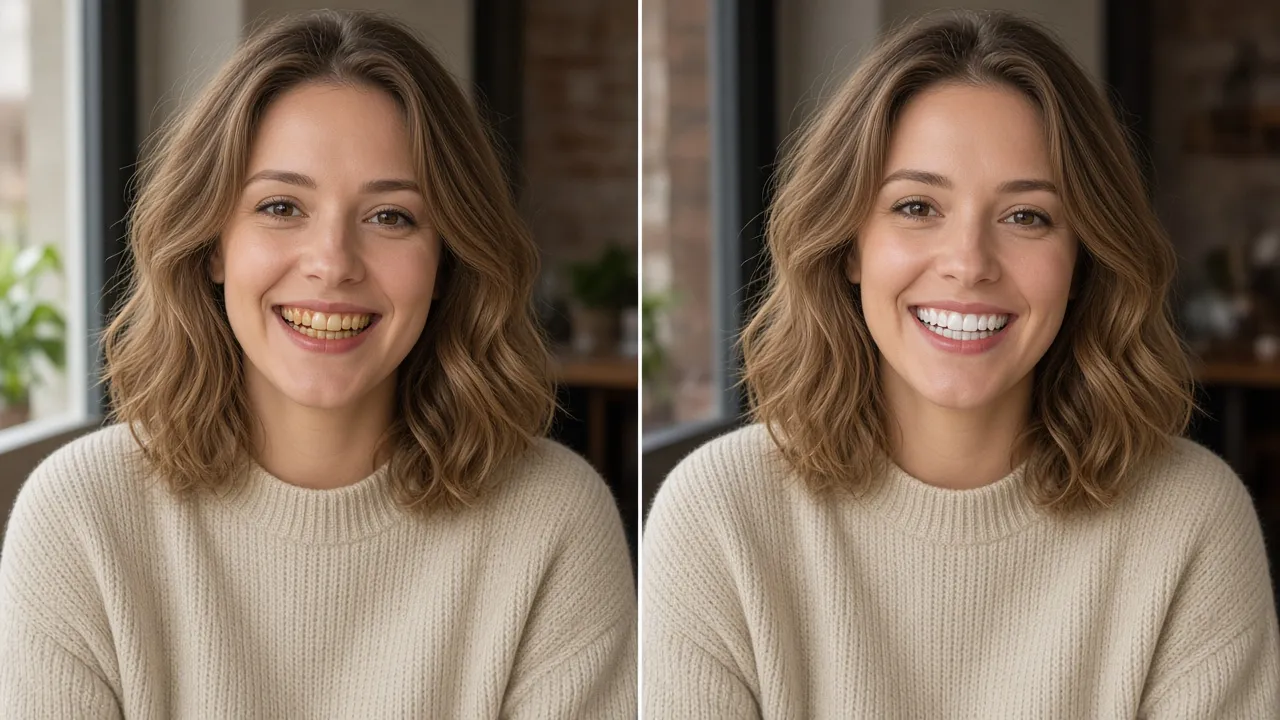
Das Porträt sitzt: Licht von der Seite, Ausdruck locker, der Moment ist vorbei. Nur die Zähne wirken im Foto gelblicher als in dem Raum, in dem es entstand – Glühlampe, Kaffee, ein Schatten unter der Lippe. Genau dann suchen die meisten nach einem Weg, Zähne auf dem Foto aufzuhellen, ohne neu zu posieren.
Online-Tools versprechen das in einem Klick. Auf dem Handy wirkt das oft erledigt. Am Monitor fällt es auf: das Lächeln ist plötzlich neonweiß, das Zahnfleisch blass, die Zahnzwischenräume sind weg. Dieser Leitfaden erklärt, woran das liegt, wann Photoshop noch sinnvoll ist und wie ein KI-Werkzeug zum Zähne aufhellen Schmelz, Zahnfleischgrenze und Lichtfarbe zusammenhält.
Warum wirken aufgehellte Zähne oft wie Porzellan?
Zähne in einem Foto sind keine weiße Fläche. Sie sind nasser Schmelz unter warmem oder kaltem Licht, mit Schatten zwischen den Kronen und einer rosa Grenze zum Zahnfleisch. Wer nur „weißer“ schiebt, lackiert diese Schichten – und genau das sieht man.
- Glanzlichter bleiben Lichtfarbe – Feuchte Schmelzflächen werfen kleine, fast weiße Spiegelungen der Lampe oder des Fensters. Färbt ein Filter auch diese Spitzen in dasselbe Plakatweiß wie den Zahnkörper, wirkt die Reihe wie Kunststoff. Eine glaubwürdige Aufhellung hebt den Gelbstich im Schmelz und lässt die Spiegelungen hell.
- Zahnzwischenräume brauchen Schatten – Zwischen den Zähnen liegt Ambient Occlusion: ein schmaler, dunkler Keil. Verschwindet er, klebt die Zahnreihe zu einer Platte. Genau diesen Verlust nennen auch KI-Landingpages als „neonweiß“ – selten erklären sie, dass der fehlende Zwischenschatten der eigentliche Verräter ist.
- Zahnfleisch ist kein Schmelz – Beauty-Filter und globale Helligkeit kennen oft keine Objektgrenze. Dann bleicht das Zahnfleisch mit, manchmal das Augenweiß. Die rosa Linie unter den Kronen muss stehen bleiben, sonst wirkt der Mund retuschiert, selbst wenn der Ton der Zähne passt.
- Lichtfarbe muss zur Haut passen – Unter einer Glühlampe ist die ganze Szene warm. Zähne, die auf neutrales Studio-Weiß gezogen werden, stehen kalt im Gesicht. Das Lächeln soll sauberer wirken, nicht wie eine andere Lichtquelle.
Adobe beschreibt Farbton/Sättigung als Korrektur für Farbbereiche: in der Praxis wählt man die Zähne, senkt die Gelbtöne und hebt die Helligkeit nur leicht. Der Pinsel an der Maske ist Pflicht, sonst wandert die Aufhellung ins Zahnfleisch. Genau diesen Objektbezug übernimmt eine Zahnbearbeitung per KI – aber nur, wenn sie Schmelz und Zahnfleisch getrennt behandelt, nicht den ganzen Mund aufhellt.
Zähne aufhellen, Schmelz lassen
Foto hochladen, eingebaute Korrektur starten – die KI hellt Verfärbungen, hält Zahnfleisch, Zwischenschatten und Gesicht.
Zähne auf dem Foto jetzt aufhellen →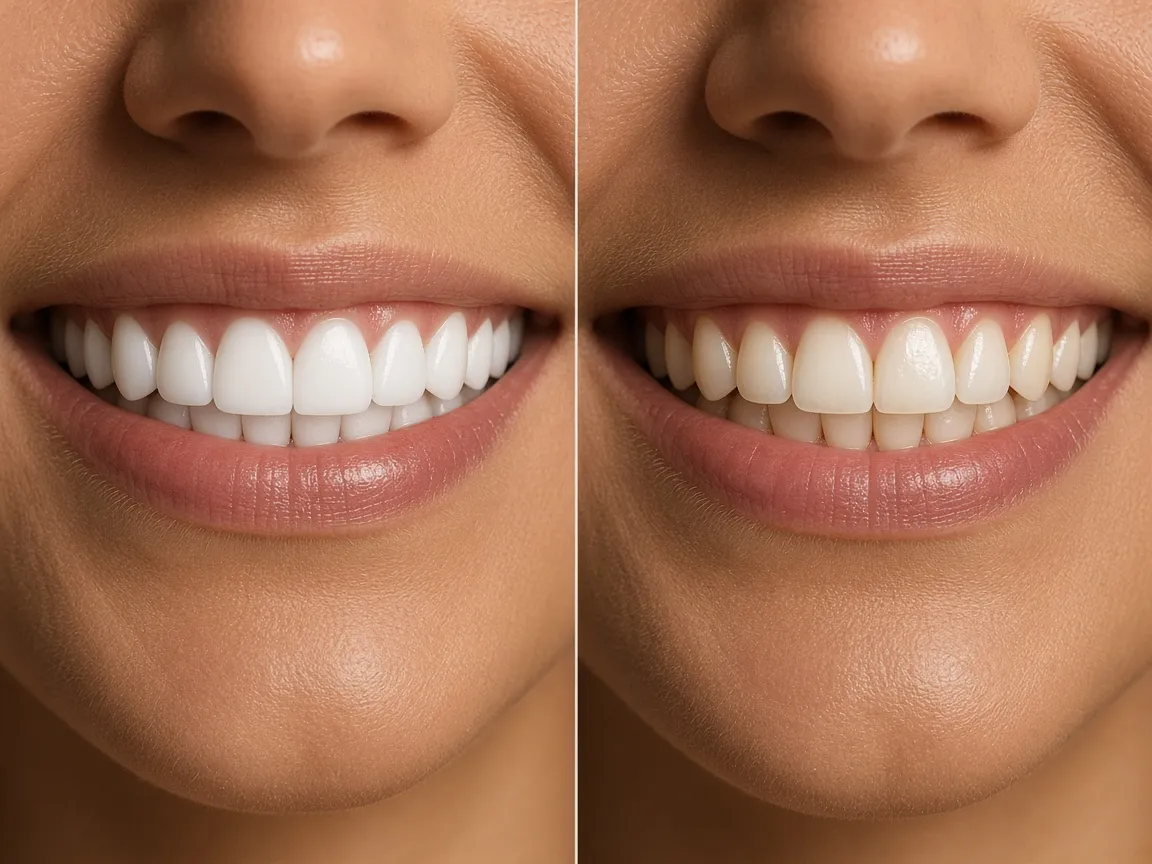
Beauty-Filter, Photoshop oder KI?
Die Treffer zu „Zähne auf Foto aufhellen“ mischen App-Regler, klassische Ebenen und generative Korrektur. Sie lösen nicht denselben Auftrag.
| Methode | Voraussetzung | Stärke | Grenze |
|---|---|---|---|
| Beauty-Filter / Zähne-Regler | Selfie-App, oft ein Schieberegler | Sofort, keine Software | Glättet oft Haut mit; Zahnfleisch und Augenweiß laufen mit |
| Photoshop Farbton/Sättigung | Auswahl, Einstellungsebene, Maske | Gelbstich gezielt, Deckkraft jederzeit rücknehmbar | 10–20 Minuten; ohne saubere Maske bleicht das Zahnfleisch |
| KI im Browser (z. B. Editaimg) |
Ein Lächelfoto, JPEG/PNG/WebP, kein Pinsel | Arbeitet am Zahnbereich, Gesicht und Licht bleiben | Geschlossener Mund, extreme Unschärfe und „Hollywood-Veneers“ als Ziel scheitern oft |
Der Photoshop-Weg bleibt die Werkstatt, wenn Sie jeden Prozentpunkt selbst setzen wollen. Für ein flaches JPG ohne PSD ist der Pinsel der langsame Teil – nicht die Idee, Gelb zu senken. Eine eingebaute KI-Korrektur überspringt die Maske, muss dafür am Ergebnis in voller Größe geprüft werden: Glanz, Zahnfleisch, Zwischenräume.
Drei Fälle, die in der Praxis häufig vorkommen
An Innenlicht, Gruppenfoto und einem Foto, das wiedererkennbar bleiben muss, lässt sich prüfen, ob ein Werkzeug nur Pixel aufhellt oder den Schmelz mitnimmt.
1. Selfie unter warmer Lampe
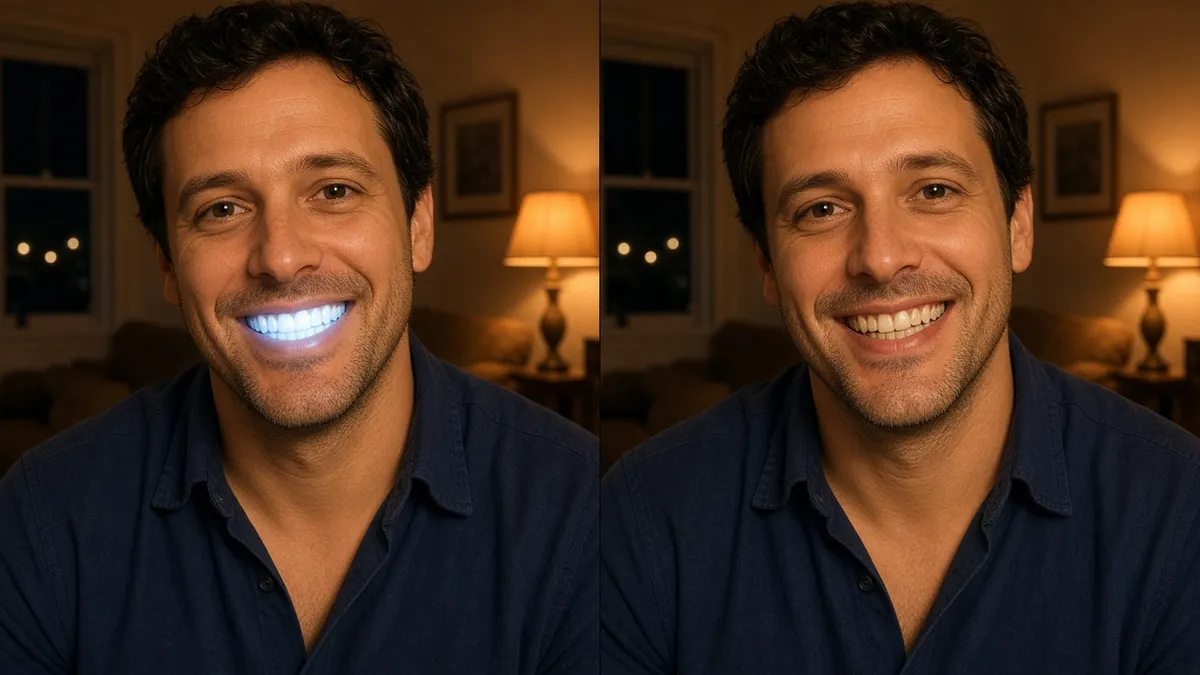
Eingabe: Handyfoto am Abend, Glühlampe oder Cafélicht, Zähne wirken gelblicher als die Haut.
Erfolg: Der Gelbstich geht zurück, die Zähne bleiben leicht warm wie die Szene, Lippen und Zahnfleisch unverändert.
Wenn es scheitert: Die Zähne werden kaltweiß und leuchten im Gesicht – das Tool hat Studio-Weiß erzwungen. Erneut erzeugen und das Ergebnis neben das Original legen, nicht nur auf dem Handy beurteilen.
2. Eine Person im Gruppenfoto
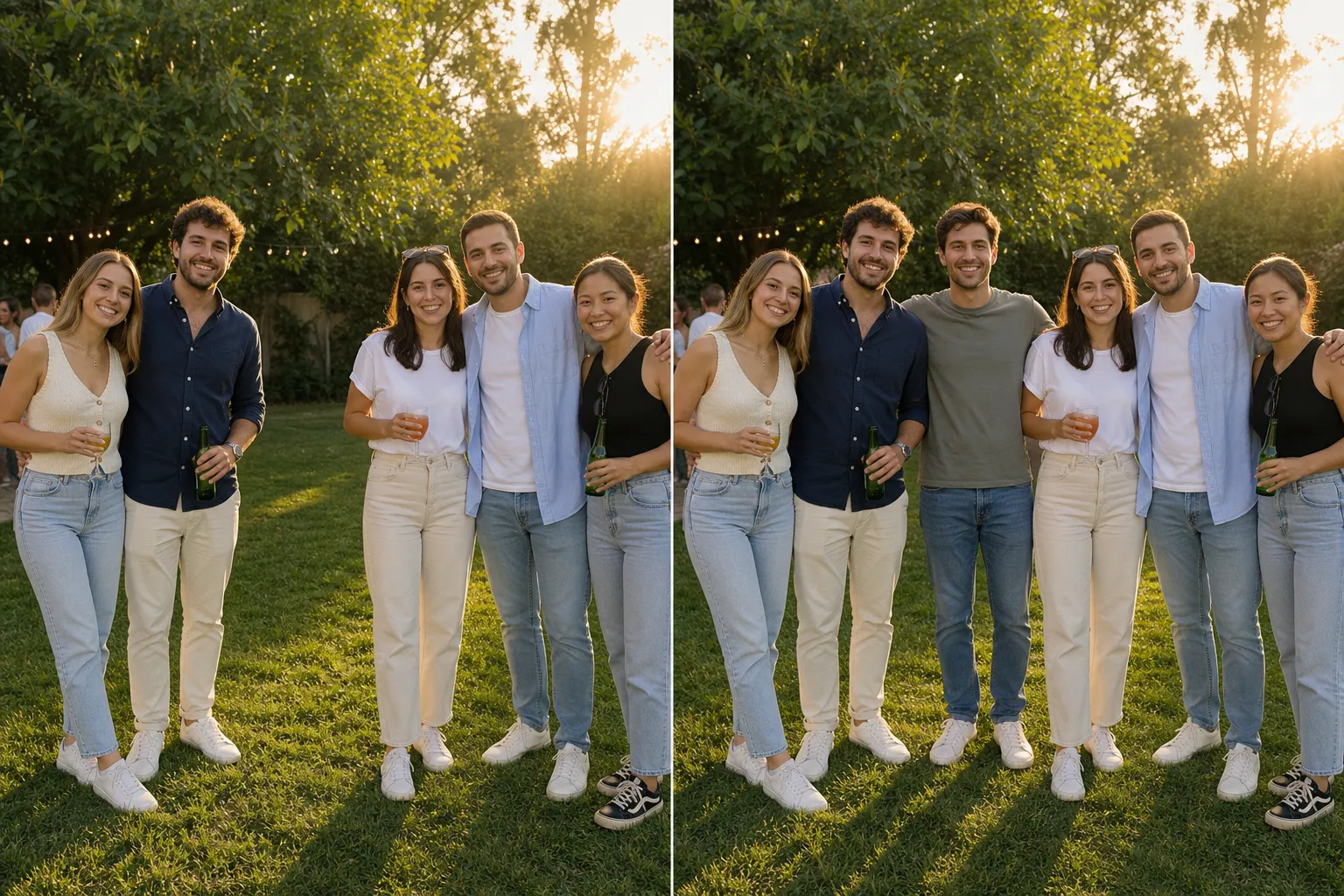
Eingabe: Familien- oder Teamfoto, nur ein Lächeln stört, der Rest sitzt.
Erfolg: Nur die sichtbaren Zähne dieser Person werden ruhiger, Frisur, Kleidung und die anderen Gesichter bleiben.
Wenn es scheitert: Das Lächeln ist klein im Bild oder halb verdeckt. Schärferes Original statt Messenger-Kompression; bei sehr kleinen Gesichtern ist Photoshop mit Spender-Zähnen aus einem anderen Frame oft ehrlicher.
3. Wenn das Foto jemand später mit Ihnen vergleicht
Eingabe: Profilbild, Speaker-Foto, Bewerbungsfoto – derselbe Mensch sitzt danach im Gespräch gegenüber.
Erfolg: Dezente Reinigung, gleiche Zahnform, gleiche Lücken, die zur Person gehören.
Wenn es scheitert: Eine neue, gerade, porzellanweiße Reihe. Für Bewerbungsfotos gilt in der Praxis: leichte Helligkeit ist üblich, eine neue Zahnreihe nicht – Headyshot nennt genau diese Grenze zwischen Retusche und Täuschung. Große Lücken schließen oder Zähne begradigen ist ein anderer Auftrag als aufhellen.
So hellen Sie Zähne auf einem Foto mit KI
Bei Editaimg zeichnen Sie keine Maske und schreiben keinen Prompt. Sie laden ein Lächelfoto und starten die eingebaute Korrektur – das Modell soll nur die Zähne ändern.
-
Klares Lächelfoto hochladen
JPEG, PNG oder WebP, möglichst die Kameradatei vor Messenger-Kompression. Die Zähne müssen sichtbar sein: Schmelz, Zahnfleischlinie und Licht geben der KI das Signal. Ein geschlossener Mund lässt sich nicht glaubwürdig aufhellen. -
Die eingebaute Korrektur laufen lassen
Die versteckte Anweisung hellt Verfärbungen sanft auf und kann eine kleine Lücke oder Absplitterung mitnehmen. Sie formt keine neue Zahnreihe und soll keinen Hollywood-Veneer-Look erzeugen. Auflösung 1K, 2K oder 4K, Export als JPG oder PNG. -
In voller Größe prüfen
Glanzlichter hell? Zahnfleisch rosa? Zwischenräume dunkel? Haut und Augen unverändert? Wirkt das erste Ergebnis zu hell oder zu glatt, erzeugen Sie erneut, statt das Porzellan-Lächeln zu behalten.
Wenn das erste Ergebnis noch nicht sitzt
| Symptom | Ursache | Korrektur |
|---|---|---|
| Zähne leuchten kaltweiß | Aufhellung ignoriert die Lichtfarbe der Szene | Neu erzeugen; Original und Ergebnis nebeneinander bei gleicher Bildschirmhelligkeit vergleichen |
| Zahnfleisch oder Lippen werden blass | Filter arbeitet im ganzen Mundraum, nicht am Schmelz | Werkzeug wechseln, das nur Zähne ändert; nicht mit einem Ganzgesichts-Beauty-Filter nachschieben |
| Zahnreihe wirkt wie eine Platte | Zwischenschatten und Schmelztextur sind weg | Ergebnis verwerfen; ein glaubwürdiges Lächeln behält die dunklen Keile zwischen den Kronen |
| Zähne sind zu gerade oder die Lücke ist weg | Die Korrektur hat Form mitgenommen, nicht nur Farbe | Nur Aufhellung war das Ziel: erneut versuchen oder das Original behalten. Formänderung ist ein anderer Job |
Das bleibt Bildbearbeitung, keine Zahnmedizin. Pixel im JPG werden heller – Schmelz im Mund nicht. Für echte Verfärbungen, Brüche oder eine Behandlung bleibt die Praxis zuständig; das Foto kann höchstens so aussehen, als hätte das Licht an dem Tag besser gestanden.
Häufig gestellte Fragen
Kann ich Zähne auf einem Foto aufhellen, ohne Photoshop?
Ja. Ein Browser-Werkzeug lädt das Lächelfoto und hellt den Zahnbereich, ohne Auswahl oder Einstellungsebene. Photoshop bleibt sinnvoll, wenn Sie die Maske selbst legen und jeden Gelb-Wert sehen wollen. Für ein flaches Handy-JPG ist der Weg ohne Pinsel kürzer.
Warum sehen aufgehellte Zähne oft künstlich aus?
Weil Glanzlichter, Zahnfleisch und die Schatten zwischen den Zähnen mit aufgehellt wurden. Natürlicher Schmelz ist nie eine einheitliche Weißfläche. Prüfen Sie genau diese drei Stellen in voller Größe, nicht nur den ersten Eindruck auf dem Smartphone.
Funktioniert Zähne weiß machen auch auf Gruppenfotos?
Wenn das Lächeln scharf und nicht verdeckt ist, ja. Sehr kleine Gesichter in einem Weitwinkel liefern der KI zu wenig Schmelzstruktur; dann wird das Ergebnis schnell glatt. Ein Zuschnitt auf die betreffende Person vor dem Upload hilft oft mehr als ein zweiter Durchlauf auf dem Vollbild.
Ist Zähne aufhellen im Foto eine zahnmedizinische Behandlung?
Nein. Es ändert nur das Bild. Es begradigt keine Zähne im Mund, bleicht keinen echten Schmelz und ersetzt keinen Zahnarzt. Nutzen Sie es für Porträts und Erinnerungen, nicht als medizinischen Rat.
Wie stark darf ich Zähne auf einem Profil- oder Bewerbungsfoto aufhellen?
So weit, dass Sie im echten Gespräch noch dieselbe Person sind. Eine dezente Reinigung fällt selten auf; eine neue, gerade, porzellanweiße Reihe schon. Wenn Form oder Lücken zur Person gehören, sollten sie im Foto bleiben.
Lächeln behalten, Gelbstich nicht
Laden Sie das fertige Porträt hoch – die Korrektur bleibt am Schmelz, nicht am ganzen Gesicht.
Kostenlos Zähne auf dem Foto aufhellen →